毎日パソコン作業をしていると、こんな悩みに直面しませんか?
「長時間のマウス操作で、手首や肩が凝る…」
「カフェやオフィス、Web会議中に『カチカチ』というクリック音が気になる…」
「作業スピードをもっと上げたいけれど、キーボードのショートカットを忘れてしまう…」
「会社用PCと個人用PCで、毎回マウスを繋ぎ直すのがストレス…」
そんな悩みを解決してくれる「理想のマウス」の1つになるであろう、ワイヤレスマウスをみつけました。
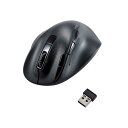
それが、エレコム(ELECOM)から登場した「静音 充電式 Bluetooth5.0マウス EX-G Pro(8ボタン搭載モデル)」です。
「EX-G」は医師との共同研究によって生まれた人間工学(エルゴノミクス)デザインで設計されています。
この設計をベースに、静音スイッチ、充電式バッテリー、最大3台のマルチペアリング、そして自由に割り当てられる8つのボタンを詰め込んだ、まさに「働く人のための最強ツール」。
そして、この「EX-G」シリーズは、手の小さい人から大きい人まで対応できるよう、SサイズからXLサイズまでの4サイズを展開しています。
※手の大きさとおススメサイズは後述します
なお、筆者は今回紹介する「EX-G Pro」ではなく、一つ下のモデル「”EX-G”5ボタン」をサブ機として使用していますが、握り心地がよく、手にジャストフィットしています。
※レビュー記事はこちら
本記事では、「静音 充電式 Bluetooth5.0マウス EX-G Pro(8ボタン搭載モデル)」を実際に店頭で触ってみた感想・メリット・デメリット・口コミ評判、さらにおすすめのカスタマイズ設定まで、筆者独自の目線でレビューしていきます。




ELECOM EX-G Pro(静音・8ボタン・充電式)の基本スペック・特徴
まずは、今回レビューする「静音 充電式 Bluetooth5.0マウス EX-G Pro(8ボタン搭載モデル)」の主な仕様と特徴をサクッとおさらいしておきましょう。
| カラー | ブラックのみ |
| サイズ・重量 | Sサイズ:幅約71mm×奥行約108mm×高さ約52mm / 約100g Mサイズ:幅約75mm×奥行約114mm×高さ約55mm / 約110g Lサイズ:幅約79mm×奥行約120mm×高さ約58mm / 約125g XLサイズ:幅約82mm×奥行約126mm×高さ約61mm / 約135g |
| ボタン | 8ボタン |
| バッテリー | 内蔵リチウムイオン二次電池(充電式) |
| 電池寿命 | 最長約1ヵ月(使用状況で変動) |
| 接続タイプ | 無線接続 (Bluetooth、USBレシーバー) |
| システム要件 | Windows 10以降 macOS Ventura 13以降 ChromeOSおよびGooglebook ※Bluetooth接続のみ、下記OSにも対応 iPadOS 16以降 Android 12以降 |
| 同梱物 | マウス本体×1台 レシーバー×1個 充電用ケーブル[USB-A⇔USB Type-C(TM)](ケーブル長:0.3m)×1 |
※2026年10月25日現在の情報です。
下記がメーカーさんのサイズ表になります。
※サイズの感じ方には個人差がありますので、目安としてご参考にしてください。
| 手のひらの大きさ | 対応サイズ |
| ~165mm | Sサイズ |
| 165mm~180mm | Mサイズ |
| 180mm~195mm | Lサイズ |
| 195mm~ | XLサイズ |
エレコム EX-G Proを実際に使って分かった7つの神ポイント(メリット)
EX-Gシリーズ最大の魅力は、なんと言っても「手を載せた瞬間に実感できるフィット感」です。
整形外科の専門医と協働し、手のひらの骨格・筋肉の負担を最小限に抑える角度・形状を科学的に追求して作られています。
通常のマウスを使うと手首を水平にねじるような体勢になり、前腕の筋肉に常に力が入った状態になります。
しかしEX-G Proは、手が自然に脱力した「握手をするような角度(なだらかな傾斜)」でそっと包み込むように握ることができます。
実際に筆者は下位モデルを使用していますが、1日使った後の手首のダルさや肩こりが圧倒的に軽減されました。
「マウスを変えるだけでこんなに身体がラクになるのか…」と感動するレベルです。
また、手の大きさに合わせて最適なサイズが選べるのもEX-Gシリーズの強み。自分の手に吸い付くような一体感を味わえます。
一般的なマウスの「カチカチッ!」というクリック音は、静かなオフィスやカフェ、あるいは家族が寝静まった夜など、意外と響きますよね。
EX-G Proはメインのクリックボタンに高耐久な静音スイッチが採用されています。
音のイメージとしては「カチカチ」ではなく「コトコト」「ポコポコ」という非常に控えめで上品な打鍵感です。
指先にしっかりとしたフィードバック(押した感覚)を残しつつ、周囲への騒音はほぼゼロ。
Web会議中にマイクがマウスのクリック音を拾ってしまう事故も防げます。
このマウスを「作業効率化の塊」たらしめているのが、8つのカスタマイズ可能ボタンとチルトホイール(横スクロール)です。
左右クリック
ホイールクリック(中クリック)
チルト(ホイールを左右に倒す)
サイドボタン(進む・戻る)
ファンクションボタン(人差し指横)
これらすべてのボタンに、専用ソフトウェア「エレコム マウスアシスタント」を使って好みの機能を割り当てることができます。
たとえば、Excelやスプレッドシートで大量のデータを扱う際、チルトホイールで左右にすいすい横スクロールできるのは超快適。
さらに「コピー」「貼り付け」「Enter」「ウィンドウを閉じる」「スクリーンショット」などの頻繁に使う操作をボタンに割り当てておけば、キーボードに手を伸ばす回数が激減し、作業速度が跳ね上がります。
「急な電池切れでストックがなくて困った…」
「電池交換のたびにゴミが出るのが地味にストレス…」
EX-G Proは充電式(リチウムイオン電池内蔵)なので、そんなストレスとは無縁です。
付属のUSB Type-Cケーブルを使ってPCや充電器に繋いでおくだけでサクッと充電完了。
バッテリーの持ちも非常に良く、フル充電しておけば長期間バッテリー切れを気にせず使い倒せます。
万が一作業中に充電が切れそうになっても、充電ケーブルを挿したまま「有線マウス状態」で作業を継続できるのも安心なポイントです。
仕事用PC(Windows)、個人用MacBook、さらにはタブレット(iPadなど)と、複数のデバイスを併用している人にとってマルチペアリング機能は必須と言えます。
EX-G Proは以下のように最大3台のデバイスを同時登録&切り替え可能です。
Bluetooth 5.0(チャンネル1) Bluetooth 5.0(チャンネル2) 2.4GHz ワイヤレス(USBレシーバー) マウス裏面の切替スイッチを「カチッ」と動かすだけで、一瞬で接続先をチェンジ。
また、Bluetooth5.0対応なので、接続の安定性も高く、遅延や途切れを感じることもほぼありません。
従来のエレコム製品に対して「安っぽさ」というイメージを持っていた人もいるかもしれません。
しかし、PROモデルである本機は質感が圧倒的に向上しています。
表面は指紋が付きにくいマットコーティングが施されており、しっとりと手になじむ上質な肌触り。
デスクに置いているだけで洗練されたガジェット感を醸し出します。
また、加水分解でベタつきやすいラバー素材を極力排除しているため、長期間清潔・快適に使い続けられる点も高評価です。
ボタンの多さを最大限に活かすための専用ソフト「エレコム マウスアシスタント」は、エレコム公式サイトから無料でダウンロードできます。
画面上でマウスのグラフィックを見ながら、各ボタンのドロップダウンメニューから割り当てたい機能を選ぶだけ。
特定のキー入力を記憶させる「任意キー割り当て」や、マウスの動きで操作を行う「ジェスチャー機能」にも対応しており、自分好みの最強のマウスを作り上げることができます。
ここは注意!エレコム EX-G Proの気になった点(デメリット・注意点)
全体的に完成度の高いEX-G Proですが、実際に使って感じた「惜しいポイント」「注意すべき点」も包み隠さずお伝えします。

「静音マウス」と謳われていますが、すべてのボタンが100%無音というわけではありません。
メインの左右クリックは静音スイッチですが、サイドボタンや一部のファンクションボタン、チルト機能の押し込みなどは、わずかに「カチッ」とクリック音が鳴ります。
また、高速スクロール時やホイールを力強く回した際にも軽微な回転音が生じることがあります。
一般的なマウスに比べれば十分静かですが、「全ボタンが完全な無音ではない」という点は把握しておきましょう。
EX-G Proは手を包み込むように載せる「かぶせ持ち」や「つかみ持ち」に特化したエルゴノミクス形状をしています。
そのため、指先だけでマウスを突いて操作する「つまみ持ち」スタイルの人が使うと、本体の高さや傾斜によって少し違和感を覚える可能性があります。
「つまみ持ち」スタイルの薄型マウス派の方には、向かないマウスになってしまいます。
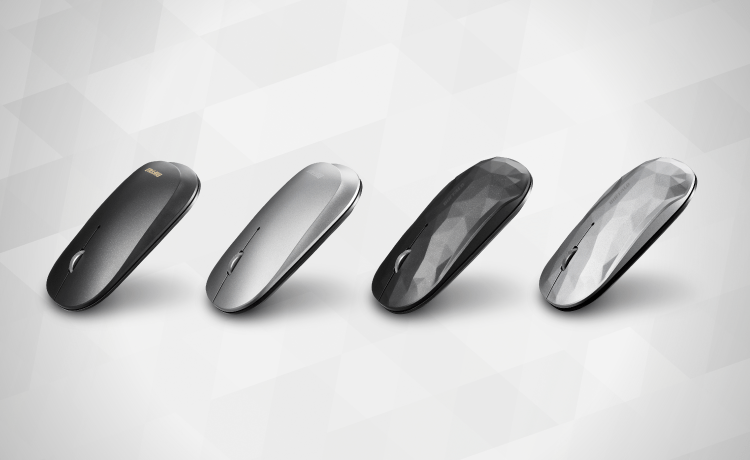
※薄型マウス派の方へ、FLEXUSワイヤレスマウスはいかがでしょうか。レビューもしておりますので、ご参考になればと思います。
筆者のレビュー記事はこちら
EX-G Proをおすすめできる人・おすすめできない人
こんな人にはおすすめ!
- 長時間PC作業をしていて、手首・肘・肩の痛みに悩んでいる人
- オフィスやカフェで静かに作業したい人(静音性重視)
- Excel・動画編集・Webブラウジングの作業効率を爆上げしたい人
- 複数台のPC(仕事用・プライベート用)を1台のマウスで切り替えて使いたい人
- 1万円以下で買える高機能・高コスパな多ボタンマウスを探している人
こんな人には向かないかも…
- フラットで薄型の超コンパクトマウスを持ち運びたい人
- 指先だけで操作する「完全つまみ持ち」派の人
※薄型マウス派の方へ、FLEXUSワイヤレスマウスはいかがでしょうか。レビューもしておりますので、ご参考になればと思います。
筆者のレビュー記事はこちら
おすすめの「8ボタン割り当てカスタマイズ」設定
ここで、筆者が実際に仕事やブログ執筆で活用している「神カスタマイズ設定」を一例としてご紹介します!
人差し指横ファンクション ➔ Ctrl + C(コピー)
サイドボタン(手前) ➔ Ctrl + V(貼り付け)
サイドボタン(奥) ➔ Enter(または「進む」)
チルト左傾け ➔ 横スクロール左(またはCtrl + Z元に戻す)
チルト右傾け ➔ 横スクロール右(またはCtrl + Yやり直し)
親指ファンクション ➔ Win + Shift + S(画面キャプチャ・スクショ)
この設定にしておくだけで、文章作成やデータ入力、画像編集の作業スピードが劇的に改善されます。
特にスクショやコピペがマウスの手元だけで完結するのは快感です!

まとめ:エレコム EX-G Proはデスクワーカーの救世主!
今回レビューした「エレコム 静音 充電式 Bluetooth5.0マウス EX-G Pro(8ボタン)」は、作業効率・疲れにくさ・静音性・コストパフォーマンスのすべてが高次元でまとまった、まさに後悔しない神マウスです。
ポイントは7つ
- 手首に負担をかけない整形外科共同開発の快適エルゴノミクス
- カフェやオフィスでも安心の静音クリック
- 8ボタン&チルトホイールによる爆速カスタマイズ性能
- 電池交換不要のType-C充電
- 最大3台マルチペアリング
- 高耐久設計かつ高級感あるデザイン
- これだけの機能が詰まって1万円を切る圧倒的コスパ
「毎日のPC作業をもっと楽にしたい」
「作業の無駄をなくして生産性を高めたい」
と考えている方は、ぜひEX-G Proを手に入れて、その快適さを体験してみてください。
コメント