普段、長時間のパソコン作業で、
「手首が疲れる」
「もっと作業を効率化したい」
「デスクワークの肩こりを軽減したい」
と悩んでいませんか?
毎日使うビジネスの相棒だからこそ、入力デバイスである「マウス」にはこだわりたいところですよね。
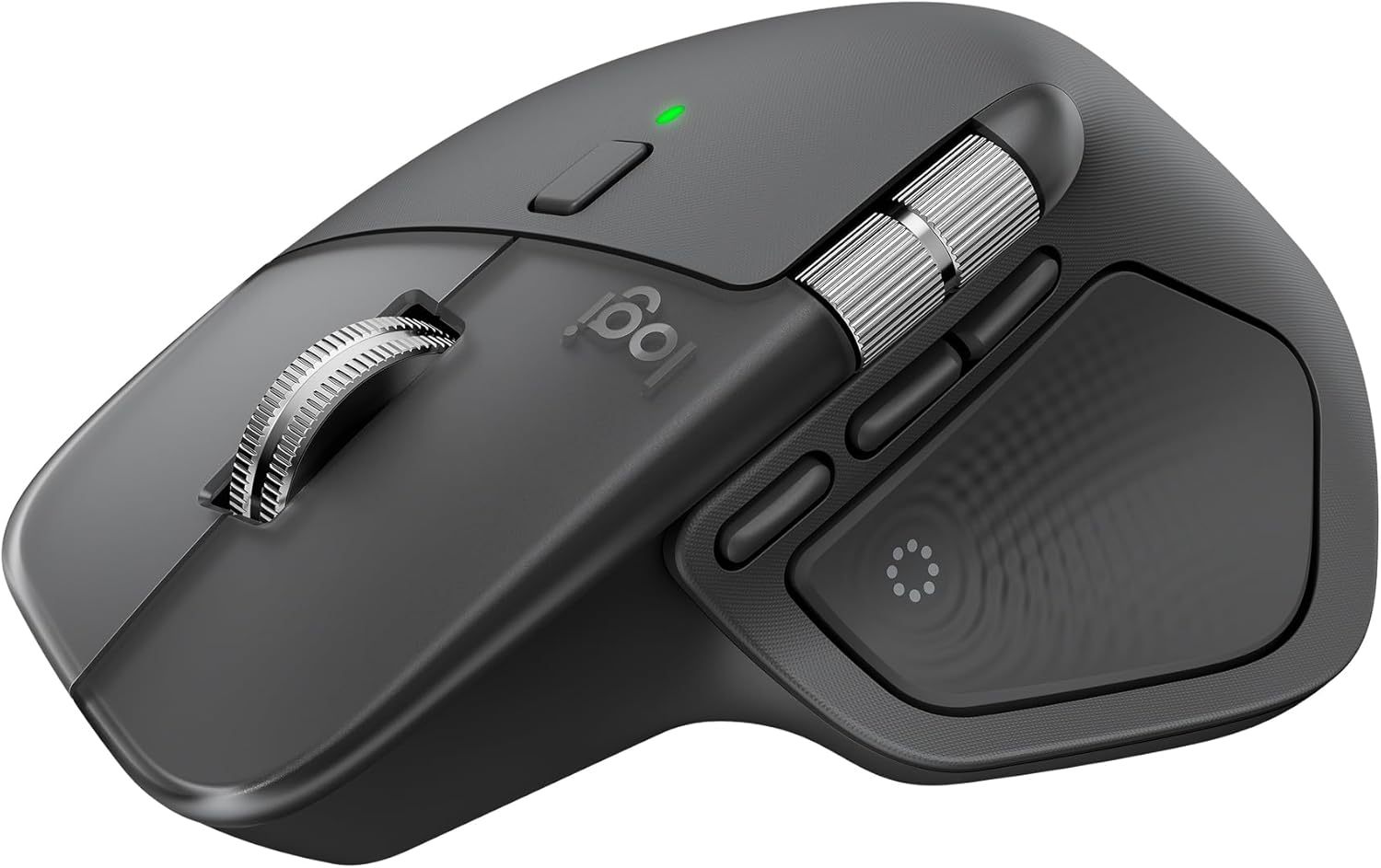
今、デスクワーカーやクリエイターたちの間で注目を集めているのが、ロジクールの次世代フラグシップワイヤレスマウス「ロジクール MX MASTER 4」です。
直販価格が2万1,890円(税込)という、マウスとしてはかなりの高級ハイエンドモデル。
このような高価なモデルとなると、
「2万円以上を出す価値は本当にあるの?」
「キーボードのショートカットで十分なんじゃない?」
と、購入を迷う方も多いのではないでしょうか。
今回、筆者が立ち寄った家電量販店の店頭にデモ機が置いており、実際に操作することができました。
なお、ナンバリングで「4」となっていますが、実は筆者、MX MASTERシリーズは「4」になってから初めて触りました。
この記事では、筆者が実際に触った感触、スペック表だけでは見えてこないメリット・デメリット、どんな人に向いているかを筆者の独自目線で徹底解説していきます。

レビューを見る前に商品を確認したい方はこちら


ロジクール MX Master 4 の基本スペックと概要
まずは、「MX Master 4」の基本スペックをサクッと確認しておきましょう。
| カラー | グラファイト、ペールグレー |
| サイズ・重量 | 幅 88mm x 長さ 128mm x 高さ 51mm / 150g |
| ボタン | 8ボタン |
| バッテリー | 充電式 |
| 電池寿命 | 約70日 |
| 接続タイプ | 無線接続 (Bluetooth、USBレシーバー) |
| システム要件 | Windows 11以降 macOS 13以降 ChromeOSおよびGooglebook ※Bluetooth接続のみ、下記OSにも対応 iPadOS 15以降 Android 12以降 |
| 同梱物 | マウス本体 USB-C Bolt レシーバー 保証書 |
今回のマウスには、新機能としてマウスそのものが振動する「触覚フィードバック」と、画面上にショートカットを展開する「Actions Ring」が搭載されました。
「マウスが振動する」という機能は、他にも類を見ない新しい機能ですね。
ゲームのコントローラーや、スマホのバイブレーション機能と同じで、マウス自体が振動して、お知らせしてくれます。
触ってみて思わず「おおっ」と声が出そうになりました。
また、ショートカット機能を目で見て選ぶことができる「Actions Ring」にも注目です。
次章で詳しく解説します。
実際に使って分かった!MX Master 4の斬新なポイント4選
店頭で実際に「MX Master 4」を握ってみて、今までのマウスにはない「手応え」を感じました。
思わず「おおっ」と声が出そうになったバイブレーション機能も含め、斬新だなと感じたポイント4つを解説します。

ロジクールのマウスとして初めて搭載されたのが、操作に連動して親指エリアが細やかに振動する「触覚フィードバック機能」です。
MX Master 4の左側面、ちょうど親指が接地するサムレスト部分には、新たに「触覚フィードバック センスパネル」というハプティックエンジンが内蔵されています。
MacBookのトラックパッドやスマートフォンの振動に近い感覚で、作業開始・完了時などに振動で知らせてくれます。
例えば
・デバイスの切り替えが完了したとき
・ボリュームスライダーを動かしたとき
・Actions Ringを開いたとき
・画面上のオーバーレイUIをなぞったとき
・仮想デスクトップを切り替えたとき
・バッテリー残量が少なくなったとき
・連携するアプリ(Zoomで挙手があったとき、Photoshopの重い処理が完了したときなど)
など
画面を凝視していなくても「今、操作が実行された」という確かな手応えが指先に伝わるため、操作ミスが減り、PC作業の心地よさがワンランクアップします。
視覚だけでなく、触覚でもシステムの状態を把握できるようになります。
マウスの親指エリアに配置された、新しい専用ボタンを押し込むと、PCの画面上に「8つのショートカットがリング状にポップアップ表示」されます。
そのままカーソルを合わせるだけで、複雑なマウス操作や複数キーの同時押しが必要だったマクロを瞬時に実行できます。
さらに、デフォルトの機能としてChatGPTやGemini、Perplexityといった最新のAIアシスタントへ直結するショートカットが組み込まれています。
また、その8つのショートカットには、自分がよく使うショートカットやAIツール、デバイスの切り替え機能、ZoomやAdobe Photoshop、PowerPointなどのアプリ専用操作を割り当てることもできます。
ロジクール公式のデータによると、このActions Ringを使いこなすことで、日常的な作業時間が最大33%短縮され、反復的な手の動きを63%も削減できるとのこと。
確かに、マウスを大きく動かしたりキーボードへ手を伸ばしたりする回数が減るため、作業時間短縮や手の動きの削減は頷けるデータですね。
MX Masterシリーズには「長年使っていると表面のラバーが加水分解を起こしてベタベタになる、汚れる」という問題があったようです。しかし、MX Master 4では、このラバーコーティングが廃止され、樹脂の地肌を活かしたスタイリッシュな「マイクロテクスチャ樹脂」へと変更されました。
これにより、経年劣化によるベタつきのリスクがゼロになり、汚れてもサッと拭くだけで綺麗に保てるようになりました。
メンテナンスが楽になるのはいいですね。
左右のクリック部分には摩耗を防ぐ透明プレートも採用されており、耐久性も向上しておりGOOD。
前作から継承されたという「MagSpeed電磁気スクロールホイール」は、筆者の持っていたホイールスクロールの概念が覆りました。
触るとわかるのですが、ゆっくり回すと「カリカリ」と1行ずつ確実に進むラチェットモード、勢いよく弾くと摩擦ゼロでシャーーッと高速回転するフリースピンモードへ自動で切り替わります。
1秒間に1,000行ものスクロールが可能なため、数万行に及ぶExcelの巨大なスプレッドシートや、長いWebサイトのタイムライン、プログラムのソースコードを一瞬で移動できます。
これに加えて、親指部分にある「サムホイール(水平スクロール)」を使えば、動画編集ソフトのタイムラインの横移動や、横に長いスプレッドシートの閲覧も驚くほどスムーズになります。
筆者はエクセルを使うことがあるのですが、横スクロールをするのがネックになっていました。
矢印ボタンを使うか、カーソルで「つまみ」を動かして作業せざるを得なかったのですが、この横スクロールホイールがあれば無駄な動作が減り、作業が早く快適になると思います。
また、動画編集の経験もあるのですが、動画はタイムラインが横に長くなり、画面内に収まらないことが多いです。
そんなとき、この横スクロールホイールが大活躍ですね。
実際に触ってみて感じた、ロジクール MX Master 4のメリット3つ
筆者が実際に触ってみて、「これはいい!」と感じた点を3つ、挙げさせていただきます。
「MX Master 4」の目玉ソフトウェア機能が、専用アプリ「Logi Options+」で設定できる「Actions Ring(アクションズ リング)」です。
親指エリアにあるサムレストのボタン(親指ランチャー)をカチッと押し込むと、PC画面上に円状のメニューがポップアップします。
そこに、自分がよく使うショートカットやAIツール、デバイスの切り替え機能、ZoomやAdobe Photoshop、PowerPointなどのアプリ専用操作を最大8個まで割り当てられます。
マウスを大きく動かしたりキーボードへ手を伸ばしたりする回数が劇的に減るため、ロジクール公式のデータ通り「作業時間を最大33%短縮、マウス動作を最大63%減少」させるのも頷ける快適さです。
ロジクールのマウスとして初めて搭載されたのが、操作に連動して親指エリアが細やかに振動する「触覚フィードバック機能」です。
MacBookのトラックパッドやスマートフォンの振動に近い感覚で、デバイスの切り替えが完了したときや、ボリュームスライダーを動かしたとき、Actions Ringを開いたときなどに「ブルッ」と振動で知らせてくれます。
画面を凝視していなくても「今、操作が実行された」という確かな手応えが指先に伝わるため、操作ミスが減り、PC作業の心地よさがワンランクアップします。
前作から継承されている「MagSpeed電磁気スクロールホイール」は、やはり唯一無二の神機能です。
ゆっくり回すと「カリカリ」と1行ずつ確実に進むラチェットモード、勢いよく弾くと摩擦ゼロでシャーーッと高速回転するフリースピンモードへ自動で切り替わります。
1秒間に1,000行ものスクロールが可能なため、数万行に及ぶExcelの巨大なスプレッドシートや、長いWebサイトのタイムライン、プログラムのソースコードを一瞬で移動できます。
これに加えて、親指部分にある「サムホイール(水平スクロール)」を使えば、動画編集ソフトのタイムラインの横移動や、横に長いスプレッドシートの閲覧も驚くほどスムーズになります。
筆者が感じたロジクール MX Master 4 のデメリット3つ
筆者的に大満足のMX Master 4ですが、誰にでもジャストフィットというわけではありません。
気になった点も包み隠さずお伝えします。
やはり最大の壁は、実売価格で約18,000円〜21,890円前後という「高価格」です。
1日にPC作業をする時間が多ければ多いほど恩恵は増えるので、1日ちょっとしか使わないライトユーザーの方には、高い買い物になるかもしれません。
しかし、筆者的には、まず一度手に取って、体験してほしい一台です。
昨今のゲーミングマウスが「軽量化(60g前後)」のトレンドを追い、トラックボールマウスも100g前後の機種もある中、MX Master 4は150gという、かなりの重量級モデルです。
人間工学(エルゴノミクス)に基づいた形状により、手のひら全体で包み込むように持つため、操作中に「重くて疲れる」ということはそれほどありません。
しかし、マウスを頻繁に持ち上げて移動させるタイプの人や、軽い力でサクサク動かしたい人には、このズッシリとした安定感がストレスになる可能性があります。
(使っているマウスが軽すぎて使いにくいというパワフルな方は、おススメできる1品です)
本機種のみならず、使っているマウスが重いと感じる方は、マウスパッドを硬質素材(ガラス製やプラスチック製など)で滑りのよい質感にすると、操作しやすくなります。
MX Master 4の真価を発揮するためには、専用ソフトウェア「Logi Options+」を使って、どのボタンにどのショートカットやActions Ringのメニューを割り当てるかという初期カスタマイズが必須です。
「買ってきた状態のまま、設定を変更せずに使いたい」というライトユーザーの場合、多くのボタンや新機能(Actions Ring)を宝の持ち腐れにしてしまう可能性が高く、2万円超えの恩恵を十分に感じられないかもしれません。
ちょっとひと手間ですが、最初に設定さえ済ませてしまえば、後々快適ライフが送れる、というわけですね。

どんな人に向いている?
向いている人
•手が大きい人、重量感のあるマウスを探している人(手が大きい筆者にはジャストフィットでした)
• Excelやスプレッドシート、コードを大量に扱う人(MagSpeedスクロールとサムホイールが手放せなくなります)
• 動画編集、画像編集、デザインを行うクリエイター(タイムライン操作やAdobeソフトのショートカット割り当てが最強です)
• MacとWindowsなど、複数のPCを同時に操るマルチワーカー(デバイス切り替えやFlow機能の信頼性が向上しています)
• 過去のMX Masterシリーズの「ベタつき」にガッカリした人(樹脂素材への変更だけで買い替える価値があります)
向いていない人
• FPSなどのゲームをメインでプレイする人(軽量なゲーミングマウスと違い、本体が重いので俊敏なエイム操作には不向きです)
• 手が小さい人や、外出先へ頻繁に持ち運ぶ人(本体サイズが大きく重いため)
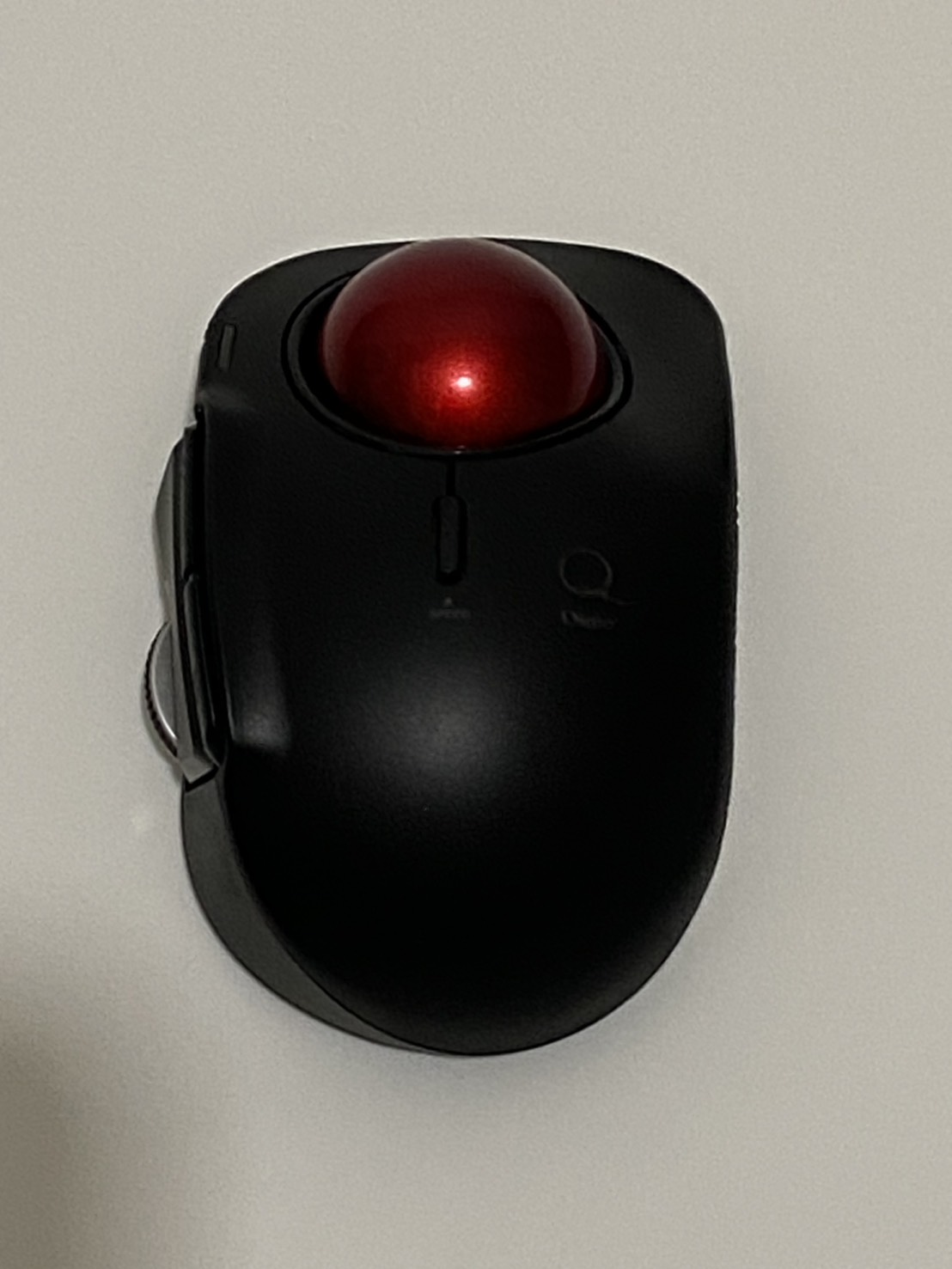
小型のマウスや、持ち運びやすさでマウスをお探しでしたら当ブログで紹介している「小型トラックボールマウス MUS-TRLF184」はいかがでしょうか。
最後に
- 初代MX Masterや「MX Master 2S」を使い続けている
- 手元の3Sのラバーがベタついてきたり、ペイルグレーが汚れてきたりした
- 日常のPC作業効率を極限まで高めて、少しでも早く仕事を終わらせたい
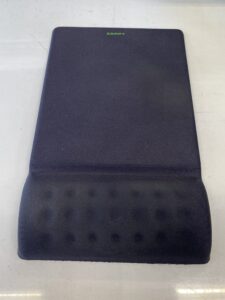
なお、トラックボールマウスと違い、マウス自体を動かす本機種は、マウスパッドが必須アイテムです。
プラスチック製やガラス製などの硬質素材派、ポリウレタン製やナイロン製などの軟質素材派に分かれると思います。
筆者は、エレコムより発売されている「COMFY」というポリウレタン製の軟質素材を使用しています。
リストレストのレビュー記事もありますので、読んでみてください。
最後までお読みいただき、ありがとうございます。
コメント