「トラックボールマウスを使ってみたいけれど、どれを選べばいいのかわからない」
「長時間パソコンを使っているとマウス操作で手首が疲れる」
「デスクが狭いので、マウスを大きく動かさずに操作したい」
そんな人に、注目してほしい新製品が登場です。
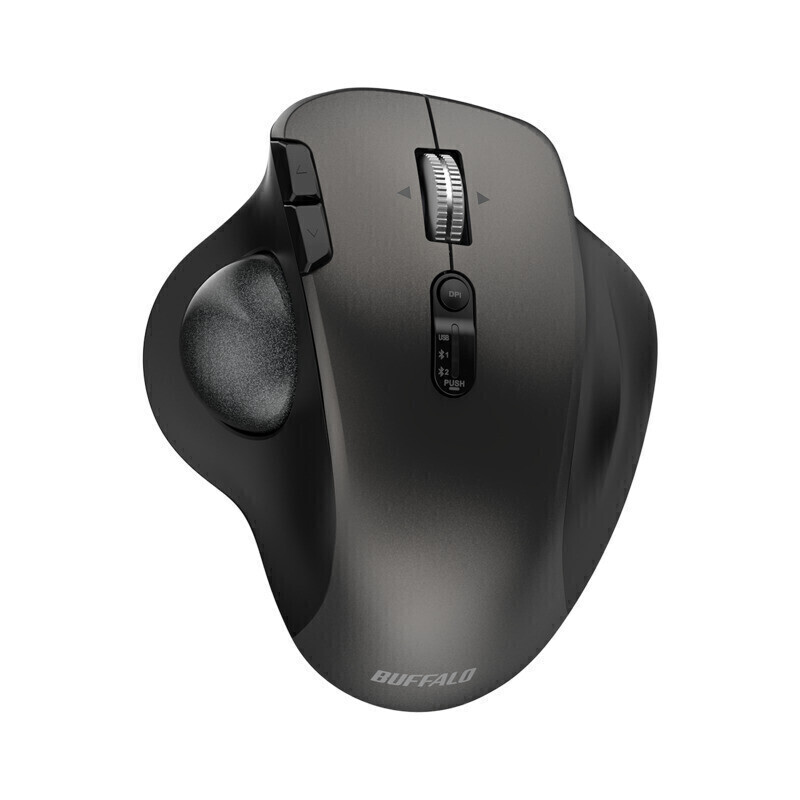
それが、バッファロー初となるトラックボールマウス「BSTBB700Xシリーズ」です。
バッファローといえば、無線LANルーターやUSBメモリ、外付けハードディスク、キーボード、マウスなど、パソコン周辺機器を幅広く展開している国内メーカーです。
そんなバッファローが、2026年9月2日に初めてトラックボールマウスを発売しました。
「バッファロー初」のトラックボールマウスということで、筆者、とても気になっています。
製品名は「BSTBB700X」。
特徴は
- 親指で34mmのトラックボールを操作するタイプ
- 手のひらにフィットしやすいアーチ形状
- 高速スクロール&チルトホイール
- 静音ボタン
- Bluetoothと2.4GHz無線による最大3台接続
など、かなり充実した仕様になっています。
この記事では、
- どんなトラックボールマウスなのか
- 主な特徴、スペック、価格
- トラックボール初心者に向いているのか
- メリットとデメリット
- どんな人におすすめなのか
など、筆者独自の視点から詳しく解説します。
解説を確認する前に商品を確認したい方はこちら


そもそもトラックボールマウスとは?親指操作?使い方とは
ここで「トラックボールマウスって何?」という人のために、簡単に説明しておきましょう。
一般的なマウスは、本体そのものを机の上で動かしてカーソルを操作します。
一方、トラックボールマウスは、本体に搭載されたボールを指で転がしてカーソルを操作します。
そのため、本体を机の上で動かす必要がありません。
これがトラックボール最大の特徴です。
たとえば普通のマウスなら、画面の端から端までカーソルを移動させる場合、マウス本体を大きく動かす必要があります。
トラックボールなら、マウス本体はその場に置いたまま、親指でボールを転がすだけ。
机の上で必要となる操作スペースを大幅に減らせるのがメリットです。
特に、
・デスクが狭い
・ノートパソコンとマウスを一緒に使っている
・モニターを複数台使っている
・長時間パソコン作業をする
・マウスを何度も持ち上げるのが面倒
という人には、トラックボールは非常に相性の良いデバイスです。
⸻
トラックボールマウスには大きく分けて、
「親指操作タイプ」
「人差し指・中指操作タイプ」
「手のひら操作タイプ」
などがあります。
BSTBB700Xは、その中でも一般的な「親指操作タイプ」です。
本体左側に配置された34mmのボールを親指で転がしてカーソルを操作します。
このタイプのメリットは、通常のマウスから移行しやすいこと。
基本的な握り方は一般的なマウスに近いため、「トラックボールマウスは初めて」という人でも比較的挑戦しやすいモデルと言えるでしょう。
バッファロー自身も、通常のマウスから持ち替えたときの違和感を抑えるため、自然な手首の傾斜角などを考えて設計したと説明しています。
バッファロー初のトラックボールマウス「BSTBB700X」の特徴・スペック・値段
バッファローは、これまでにも非常に多くのマウスやキーボードを販売してきました。
今回のBSTBB700Xは、同社にとって初めてのトラックボールマウスとなります。
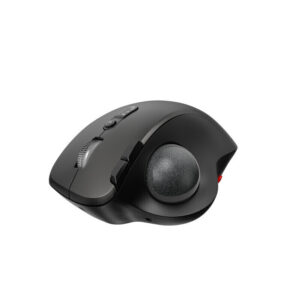
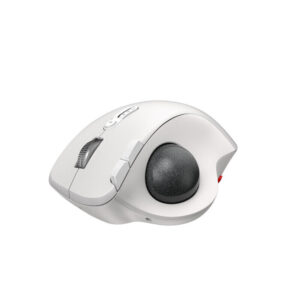
カラーは「グラファイトブラック」と「シルキーホワイト」の2種類。
型番は、
・BSTBB700BKX:グラファイトブラック
・BSTBB700WHX:シルキーホワイト
となっています。
価格はオープン価格ですが、公式発表では通常販売価格6,990円(税込)となっています。
価格については後ほど、機能面と合わせて筆者の評価をします。
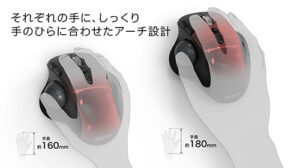
BSTBB700Xの大きな特徴のひとつが、本体の「アーチ設計」です。
トラックボールマウスは長時間手を乗せて使うことになるため、単純に機能を詰め込むだけでは快適な操作感を実現できません。
そこでBSTBB700Xでは、手のひらを自然に乗せられるような丸みを帯びた形状を採用しています。
一般的なマウスに近い感覚で握れるため、「トラックボールを使ったことがない」という人でも試しやすい形状になっています。
製品コンセプトは「手のひらに、しっくり。」
画像出典:buffalo(バッファロー)公式サイトより
手のサイズが小さめの人から大きめの人までフィットする形状を追求したとしています。
余談ですが、筆者は約200mmなので大きめを通り越して特大サイズなのですが、果たして握れるのか。。。
ちょっと話が逸れました(汗)
トラックボールマウス初心者にとって、操作方法と同じくらい重要なのが「持ちやすさ」です。
BSTBB700Xは、筆者的に「この部分をかなり意識した製品」だと考えます。
形状が独特すぎると、初めて購入するときに躊躇しますよね。
筆者も最初はそうでした。
その点「オーソドックスな形状」というのも今回の製品のポイントです。
トラックボールマウスのメリットとして、やはり外せないのが省スペース性です。
普通のマウスの場合、マウスを動かすためのスペースが必要になります。
机が狭いと、
「マウスを動かす場所がない」
「キーボードにぶつかる」
「マウスを持ち上げて戻す」
といった問題が発生します。
トラックボールマウスなら、本体を置いた場所から動かす必要がありません。
BSTBB700Xの本体サイズは約95×51×117mm。
競合するトラックボールマウスと比較しても比較的コンパクトな部類です。
例)筆者が愛用しているトラックボールマウスは95x69x129mmで、今回の製品より幅と高さが一回り大きく、重量も182gと2割ほど重いです。
そのため、デスク上の設置スペースを抑えたい人にも魅力的です。
BSTBB700Xシリーズは、直径34mmのトラックボールが搭載されています。
このトラックボール、大きさが操作性に関係してきます。
ボールが小さすぎると細かな操作が難しくなりますし、大きすぎると本体サイズにも影響します。
※トラックボールは小さいもので25mm、大きいもので50mmを超えるものもあります。
BSTBB700Xは、中でも34mmという、親指操作のトラックボールとして扱いやすいサイズを採用。
さらに、ボールを支える支持球には人工ルビーを採用しています。
ボールを滑らかに転がしながら、止めたいところで止めやすい操作感を狙った設計になっています。
筆者的に注目したい機能が「高速スクロール」です。
Webサイトを閲覧しているとき、縦に長いページを何度もスクロールするのは意外と面倒です。
特に、
・長いWebページ
・Excel
・PDF
・大量のメール
・長い文章
などを扱っていると、スクロール操作の回数が増えていきます。
BSTBB700Xには高速スクロールに対応したホイールが搭載されています。
ホイールを軽く回すことで慣性が働き、長いページを一気にスクロールできます。
さらにチルトホイールにも対応しているため、左右方向へのスクロールも可能です。
トラックボールマウスは、WebブラウジングだけでなくExcelとの相性も良いデバイスです。
たとえば横方向に長いExcelシート。
通常のマウスなら、画面下部のスクロールバーを操作したり、ホイール操作を行ったりする必要があります。
BSTBB700Xなら、チルトホイールを使って横方向へスクロールできます。
さらに高速スクロールを利用すれば、縦方向に長いデータを一気に移動することもできます。
そのため、
「仕事でExcelをよく使う」
「大量のデータを扱う」
「Webブラウザで長いページを頻繁に見る」
という人は、このトラックボールマウスのメリットが最大限引き出せると筆者は考えます。
BSTBB700Xはワイヤレストラックボールマウスです。
接続方法は、
・Bluetooth
・2.4GHz帯無線
に対応しています。
ケーブルが必要ないため、デスク周りをスッキリさせることができます。
さらに大きな特徴が「最大3台接続」に対応していること。
Bluetoothで2台、付属のUSBレシーバーを利用した2.4GHz無線で1台、合計3台のデバイスを登録できます。
たとえば、
・仕事用ノートPC
・自宅用デスクトップPC
・サブPC
という環境でパソコンを複数台使っている人。
これまでは、それぞれにマウスを用意する必要がありました。
BSTBB700Xなら、最大3台を登録しておき、接続先を切り替えて使うことができます。
さらに便利なのが、接続先切り替えボタンが本体天面に配置されていることです。
切り替えスイッチが裏面についているマウスが多い中、天面に配置されているのはいいですね。
マウスを裏返したり、持ち上げたりすることなく、手元で接続先を切り替えられます。
複数のPC(タブレット端末)を使う人にとっては、かなり便利な機能です。
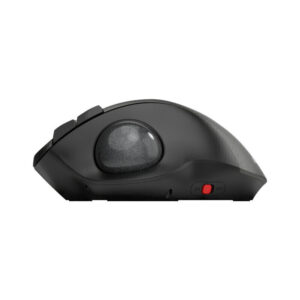
ちなみに、本体の電源スイッチは赤い部分です。
BSTBB700XにはDPI変更ボタンも搭載されています。
DPIとは、簡単に言えばマウスをどの程度動かしたときにカーソルがどれだけ動くかを調整するための数値です。
BSTBB700Xでは、
500dpi
800dpi
1200dpi
の3段階に切り替えられます。
細かな操作を重視するときは低め。
広い画面を素早く移動したいときは高め。
というように、用途に合わせて使い分けられます。
筆者が愛用しているマウスにも、このDPI変更ボタンが搭載されており、とても重宝しています。
Excelで細かいカーソル移動が多い場面では低めに設定。
ブログの記事をチェックするために、画面のあちこちにカーソル移動するときは高めに設定。
このように場面で移動速度の使い分けをしています。
仕事用マウスとして注目したいのが静音性です。
BSTBB700Xでは、ホイールチルトを除く各ボタンに静音スイッチが採用されています。
「カチカチッ」というクリック音が大きいマウスは、オフィスや会議中には気になることがあります。
今回紹介しているマウスは静音タイプなので、周囲へのクリック音を抑えながら作業できます。
筆者も愛用しているトラックボールマウスとは別に、静音タイプのマウスを持っています。
こちらは会社で使用しているのですが、自分も他の方も気にならないというのがメリットです。
BSTBB700Xは、バッファローの無料ソフトウェア「マウスカスタム+」にも対応しています。
Windows PCに専用ソフトをインストールすることで、対応するボタンに機能やショートカットを割り当てることができます。
例えば、
・コピー
・貼り付け
・切り取り
・画面キャプチャ
・タスクビュー
・音量調整
・再生/一時停止
・Copilot起動
など、約40種類の機能から選択できます。
単純に「カーソルを動かすだけのマウス」ではなく、自分の作業スタイルに合わせてカスタマイズできるのは大きな魅力です。
ワイヤレスマウスで気になるのが電池寿命です。
BSTBB700Xは充電式ではなく、単3形乾電池1本で動作します。
そして最大約980日、つまり約2.6年の動作が可能とされています。
もちろんこれは一定の条件下でのメーカー計算値であり、実際の使用環境によって変わります。
※1日8時間PC作業をするうち、マウス操作に5%の時間を割り当てた場合、という計算のようです。また、電池の自然放電は計算に入っていないそうなので、実際にはもっと短くなると考えられます。
それでも、充電ケーブルを毎回接続する必要がないのはメリットです。
「充電するのが面倒」
「USBケーブルを増やしたくない」
という人には、乾電池式がむしろ便利かもしれません。
筆者愛用のマウスも乾電池式ですが、いつ新しい電池に交換したか覚えてないくらい前に交換しているので、何ヵ月と使っています。
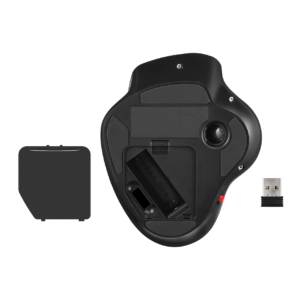
裏側の電池蓋を外して交換するようですね。
BSTBB700Xの本体サイズは約95×51×117mm。
トラックボールマウスの中では比較的コンパクトで、机の上で邪魔になりにくいサイズ感のモデルです。
なお、重量的には約150gと、そこそこの重さがあります。
そのため、毎日持ち歩くモバイルマウスというより、デスク上に置いて長時間使うタイプのマウスと考えたほうがよさそうです。
バッファロー初のトラックボールマウス「BSTBB700X」のメリット
ここまでの内容を整理すると、BSTBB700Xには多くのメリットがあります。
狭いデスクでも使いやすいのが、トラックボールマウス最大の魅力です。
マウスを置くスペースさえ確保できれば、そこからマウスを動かさずに操作できるので、省スペースで使用することができます。
通常のマウスに近い感覚で握れるよう設計されています。
今まで使用したことのある形状からかけ離れてしまうと、握りにくいとか、そもそも購入しづらいということになりかねません。
オーソドックスな形状で、初めてのトラックボールマウス購入にもおすすめです。
ワイヤレス接続で、Bluetooth 2台+2.4GHz無線1台の合計3台を登録することができます。
複数PCユーザーには非常に便利です。
また、PCのみならずタブレットやスマートフォンも登録できるので、幅広く利用することが可能です。
長いWebページやExcelを扱う人にとって便利な機能です。
上から下まで長い距離をスクロールする機会が多い人ほど、より恩恵が受けられる機能です。
筆者は、他社製品の高速スクロール対応のマウスを使用したことがあるのですが、ものすごく便利でした。
当時、webページのスクロールする機会が多く、ページの上から下までスクロールするときに何度もホイールコロコロしていたんですね。
一回だけ「サッ」とホイールコロコロするだけで、端から端までスクロールできて感動したのを覚えています。
左右方向のスクロールに対応しているマウスは多くありません。
筆者もExcelやPDFファイルで横に長いファイルを操作するときに、あったらいいなぁと思う機能です。
使う場面こそ限られますが、その限られた場面で真価を発揮する機能ですね。
仕事やテレワークでも使いやすい仕様です。
マウスの「カチカチッ」というクリック音や、キーボードの「カタカタッ」というタイピングの打鍵音が気になるっていう方、いらっしゃるんですよね。
そんな方にもおすすめできる、静音タイプのトラックボールマウスです。
Windowsでは「マウスカスタム+」を利用できます。
バッファローが提供しているアプリで、左ボタンの付近にある2つのボタンに、上記で紹介した約40種類の機能を選択して割り当てることができます。
キーボードのショートカットキーもありますが、手がマウスとキーボードを行き来しないといけなくなります。
特にパソコン作業を効率化したい人には嬉しい機能ですね。
筆者的には、ブログの執筆で切取・ペーストを割と使うので、効率化できそうな感じがします。
BSTBB700Xのデメリット・注意点
一方で、購入前に知っておきたい注意点もあります。
トラックボールマウスは普通のマウスとは操作方法が違います。
最初は、
「カーソルを思った方向に動かせない」
「細かい位置合わせが難しい」
と感じる可能性があります。
ただし、これは製品の欠点というより、トラックボールというデバイスそのものの特徴です。
数日使っているうちに慣れてきます。
筆者も最初は「思ったところにカーソルを移動できない!」と悪戦苦闘していました。
数日使っていると慣れてきて、思ったところにカーソル移動ができるようになりました。
トラックボールマウスは、長く使っているとボール周辺にホコリや手垢などがたまることがあります。
そのため、定期的な清掃がおすすめです。
BSTBB700Xは、裏面から指でボールを押し出して取り外せる構造になっており、工具なしでメンテナンスしやすい設計です。
これはトラックボール初心者にとって嬉しいポイントですね。
※筆者の場合は月に1回も清掃しておりません。。。気が向いたときにやるスタイルです。
BSTBB700Xは、ゲーム専用というより、日常的なPC操作で使用するトラックボールマウスという印象です。
FPSなど、マウスを素早く動かしてエイムするゲームでは、一般的なゲーミングマウスのほうが使いやすいケースがあります。
ゲームをする方は、ゲーミングマウスを検討された方がよいかと思います。
BSTBB700Xはどんな人におすすめ?
では、具体的にどんな人におすすめなのでしょうか。
まずおすすめしたいのが、これまでトラックボールマウスを使ったことがない人。
親指操作タイプで通常のマウスに近い形状なので、トラックボール入門用として検討しやすいモデルです。
「一度トラックボールを試してみたい」という人におススメしたい1台です。
本体を動かさないため、机のスペースを有効活用できます。
ノートPC、キーボード、モニターなどを置いていてマウスを動かすスペースが狭い人には特におすすめです。
トラックボールはマウス本体を何度も動かす必要がありません。
そのため、一般的なマウスとは違った操作スタイルで作業できます。
長時間のデスクワークでマウス操作に負担を感じている人は、一度試してみる価値があります。
最大3台接続が可能です(Bluetooth2台、専用レシーバー1台)。
仕事用PCとプライベートPCを使い分ける人なら、1台のBSTBB700Xで操作環境をまとめられます。
高速スクロール+チルトホイールの組み合わせは、Excelユーザーに刺さるのではないでしょうか。
大量のデータを扱う人なら、上下左右のスクロール操作が効率化される一品です。
筆者もExcel使うときがあるので、このマウス欲しいですね。
でも今愛用のマウスも手に馴染んで捨てがたい。。。
筆者も好きです、新しい製品。
「おおー、このメーカーからこんな商品出たのか」
「今までにない斬新な商品、ぜひ試したい」
と、ついつい調べてしまったり、興味を持ってしまったりする好奇心旺盛な方も、ぜひご検討ください(笑)
BSTBB700Xは買いなのか?
では結局、BSTBB700Xは買いなのでしょうか。
筆者的には、買いですね。
「初めてトラックボールを購入する人」と「複数PCを使う人」に特に注目してほしいモデル
です。
価格は6,990円。
トラックボールとして極端に高価な価格帯ではなく、3台接続、高速スクロール、チルトホイール、静音ボタン、DPI変更、ボタンカスタマイズなどを備えています。
単純に「安いトラックボール」ではなく、日常のPC作業を効率化するための機能をかなり盛り込んだモデルです。
特に、
「トラックボールを使ってみたいけれど高すぎるモデルには手を出しにくい」
という人にとって、候補に入る価格帯だと思います。
通販サイトでポイントが貯まっている方や、もらった某ギフト券で購入したいなど、うまく使うと安く購入できるかもです。
他社トラックボールと比較するとどう?
トラックボール市場では、LogicoolやELECOM、Kensingtonなど、すでに多くのメーカーが製品を展開しています。
その中でバッファローが狙っているのは、「トラックボール初心者でも使いやすいモデル」なのではないでしょうか。
実際、バッファローは500件のレビュー分析などを行い、既存のトラックボールユーザーが感じている不満を製品開発に反映したと説明しています。
もちろん、ボールの操作感やボタン配置などは人によって好みがあります。
「トラックボールならどれでも同じ」というわけではありません。
購入するなら、
・ボールの操作位置
・本体サイズ
・ボタン配置
・接続方式
・スクロールホイール
・静音性
・カスタマイズ機能
などをチェックして、自分の使い方に合うか確認することが重要です。
まとめ:バッファロー初のトラックボール「BSTBB700X」は要注目
今回は、バッファロー初のトラックボールマウス「BSTBB700X」を紹介しました。
BSTBB700Xの魅力をまとめると、
・バッファロー初のトラックボール
・親指操作タイプ
・34mmボール搭載
・手のひらにフィットしやすいアーチ設計
・本体を動かさないので省スペース
・Bluetooth対応
・2.4GHz無線対応
・最大3台接続
・天面ボタンで接続先を切り替え可能
・高速スクロール対応
・チルトホイール対応
・静音ボタン搭載
・DPI切り替え対応
・ボタンカスタマイズ対応
・単3電池1本で最大約2年半
・ブラックとホワイトの2色展開
と、かなり多機能なトラックボールマウスに仕上がっています。
特に注目したいのが、最大3台の接続切り替えと高速スクロール。
仕事用PCとプライベートPCを使い分けている人や、Excelや長いWebページを頻繁に操作する人には、便利な機能になりそうです。
また、「トラックボールマウスを使ったことがない」という初心者を意識した形状になっているのもポイント。
トラックボールマウスは、一度使い慣れると普通のマウスには戻れないという人もいるほど、独特の魅力を持ったデバイスです。
かく言う筆者もその一人です。
(普通のマウスも使っていますが、親指でトラックボールを転がすクセがついており、ときどき親指が空を切っております)
「マウスを動かすスペースが狭い」
「長時間のPC作業をもっと快適にしたい」
「複数のPCを1台のマウスで操作したい」
「トラックボールを一度試してみたい」
という人は、BSTBB700Xを是非チェックしてみてください。
今回、バッファローが初めて投入するトラックボールマウスということもあり、今後のトラックボールマウス市場でどのような存在になっていくのかにも注目です。
※本記事は2026年9月時点で公開されている情報をもとに作成しています。価格・キャンペーン・仕様・販売状況などは変更される場合があります。
コメント