皆さんはパソコン作業中、「キーボードからマウスへ、手を移動させる動作」に腕や手首の疲れを感じたことはありませんか?
特に、長文のタイピングや動画編集中の文字入力、コーディングなど、キーボード入力をメインで行う方にとって、この「手を移動させる動作」の積み重ねは、腕や手首に負担がかかる原因になります。
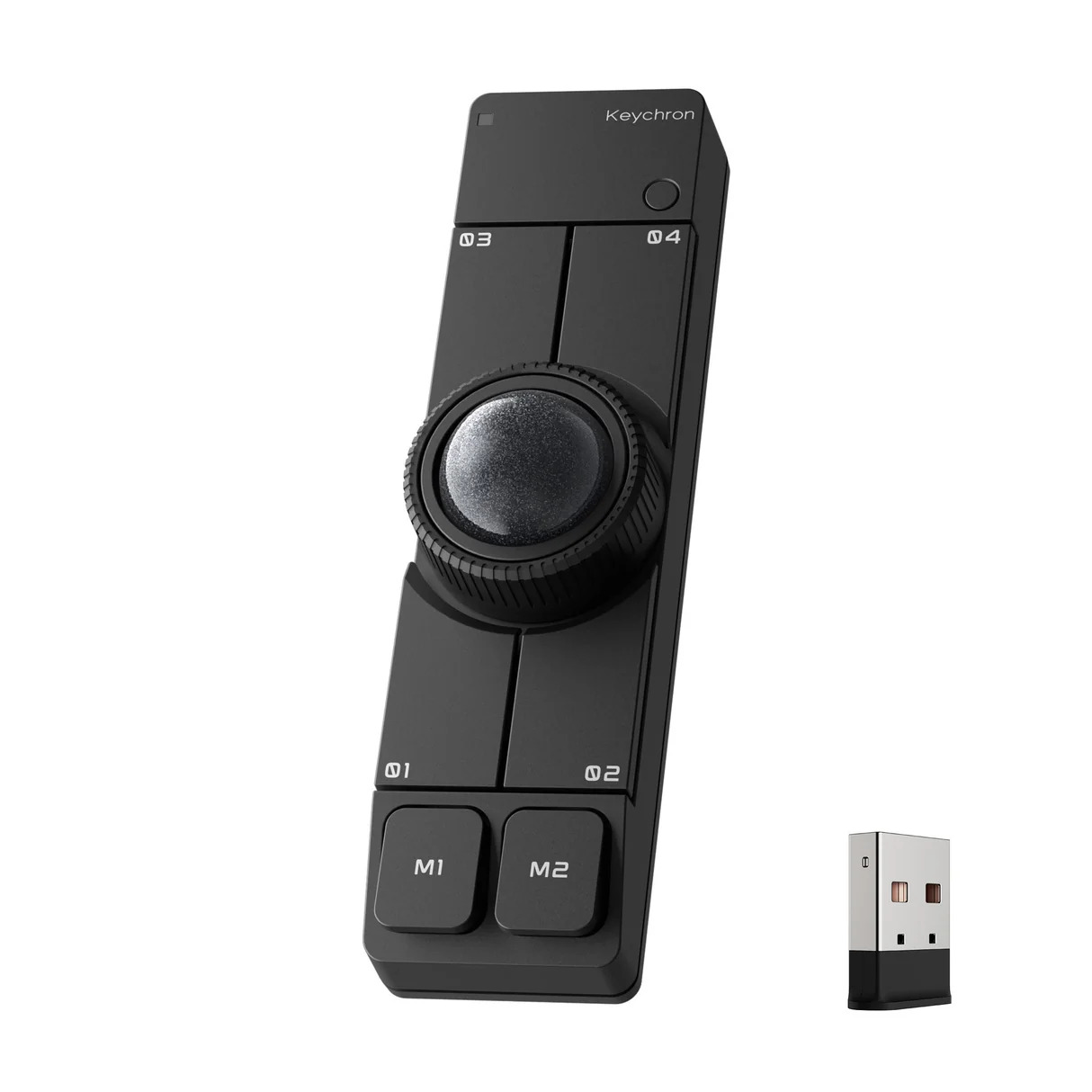
そんな問題を根本から変える、全く新しいコンセプトのトラックボールマウスが一般発売されました。
キーボードブランドの「Keychron(キークロン)」と、ガジェットメディア「ギズモード・ジャパン」が共同開発したワイヤレストラックボールマウス「Nape Pro(ネイププロ)」です。
「自作キーボードやHHKB、MacBookのキーボード手前に置いたら本当に便利?」
「設定やカスタマイズが難しいって聞いたけど本当?」
この記事を読めば、上記の疑問やNape Proの特徴、スペック、独自の機能である「オクタシフト」や専用Webアプリ「Keychron Launcher」の使い方がわかるようまとめてました。
そして筆者が見るメリット・デメリット、おすすめのボタン配置まで、忖度なしの本音で考察していきます。
 出典:keychron公式サイトより
レビューを読む前に商品を確認したい方はこちら


- 【スペック表】Keychron Nape Proの基本仕様と外観・デザインをチェック
- 【どこで買える?】Keychron Nape Proの実機展示・取扱店舗一覧(ヨドバシ・ビックカメラなど)
- 4億円集めたトラックボールマウス「Keychron Nape Pro」の使い方と3つの特徴
- 【初期設定マニュアル】Nape Proと専用webアプリ「Keychron Launcher」の設定・使い方
- 【作業効率化】筆者考案 Nape Proのおすすめボタン配置・カスタム設定パターン3選
- 【本音レビュー】購入前に知っておくべきKeychron Nape Proのデメリットと注意点
- NapeProを実際に使ったレビュー・評判、口コミはどう?
- まとめ|Keychron Nape Proはどんな人におすすめのトラックボールマウスか?
【スペック表】Keychron Nape Proの基本仕様と外観・デザインをチェック
まずは、Nape Proがどのようなトラックボールマウスなのか、基本仕様とデザインから見ていきます。
製品仕様(スペック表)
| 項目 | 詳細・仕様 |
| 製品名 | Keychron Nape Pro(キークロン ネイププロ) |
| 開発元 | Keychron × ギズモード・ジャパン (国内正規販売:コペックジャパン) |
| 価格 | 12,650円(税込・一般販売価格) |
| 本体サイズ | 高さ 19mm × 奥行 34.7mm × 幅 135.2mm (ボール含む高さ 36mm) |
| 重量 | 約80g |
| トラックボール径 | 25mm(親指・人差し指操作向け/支持球方式) |
| ボタン・ホイール | 6つの静音カスタムボタン +ホイール |
| クリックスイッチ | Huano サイレントマイクロスイッチ(高耐久・静音仕様) |
| センサー | Pixart PAW3222(DPI: 400〜4,000dpi対応) |
| 接続方式 | 2.4GHzワイヤレス / Bluetooth / USB Type-C有線(3モード対応) |
| バッテリー容量 | 200 mAh(連続使用:最大約50時間) |
| 対応OS※ | マウスとして動作するのはmacOS、Windows、Linux、Android、iPadOS 専用アプリで本体の設定変更ができるのは、macOS、Windows、Linux |
※Keychron公式ページには対応OSの記載はありませんが、ギズモード・ジャパンのサイトにて記載があります。が、対応しているOSのバージョンについては記載がありませんでした。
カラーはブラック・ホワイトの2色展開です。
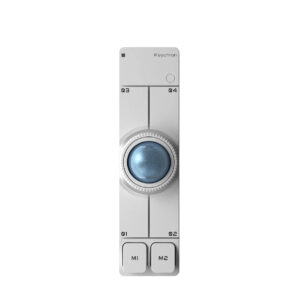
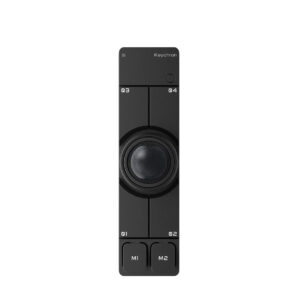
出展:keychron公式サイト
Nape Proの一般発売日は2026年8月28日
この「NapePro」はクラウドファンディング(Makuake)では累計4億円以上の支援金、2万人を超える支援者を集めました。
そして、米国の世界最大級テクノロジー見本市「CES 2026」ではなんとBest Mouseアワードも受賞した大注目作です。
また、クラウドファンディングサイト「costory」でも複数回募集があり、2026年4月に先行して製品を手にする機会もありました。
2026年8月7日より正式に予約受付を開始し、2026年8月28日一般販売が開始されました。
トラックボールマウスを省スペースで使えるスリムさが売り
一般的なトラックボールマウスが「右手を乗せて握る形状」であるのに対し、Nape Proは「細長いスティック(バー)型」になっています。
横幅約34.7mm、長さは135.2mmとスリムなボディで、重量も約80gとなっています。
これは、一般的なトラックボールマウスに比べ、かなり軽量な設計になっています。
このコンパクトさが売りとなっており、カフェやオフィス、出張先などへ手軽に持ち運ぶことができます。
本体中央には25mmの小さめなトラックボールが配置されています。
(よく見る親指操作型トラックボールマウスは34mmが主流です)
その周囲に4つのボタン、両端に「M1・M2」と名付けられたボタン、そして側面にホイールが搭載されています。
ボタンは全て、「カチッ」というクリック音が鳴らない「Huano製静音マイクロスイッチ」が採用されています。
そのため、オフィスでの会議中や在宅ワーク、カフェでも周囲を気にせず作業することができます。
【どこで買える?】Keychron Nape Proの実機展示・取扱店舗一覧(ヨドバシ・ビックカメラなど)
「スペックは調べればわかるけど、実際に見てみたい」
「どこで買えるの?」
と、疑問に思う方もいらっしゃると思います。
オンライン公式ショップやAmazon、楽天などの通信販売で入手可能です。
また、家電量販店の実店舗で販売していますし、実機(デモ機)を置いている店舗もあります。
もし、お近くに取り扱いのある店舗がありましたら、一度見に行ってみてはいかがでしょうか。
※実機がある店舗をお調べして一覧にしてみました。
2026年9月現在 展示がある店舗
※企業名をクリックすると店舗が表示されます
ヨドバシカメラ
- 新宿西口本店
- マルチメディア新宿東口
- マルチメディア池袋
- マルチメディアAkiba
- マルチメディア上野
- マルチメディア吉祥寺
- 八王子店
- マルチメディア町田
- マルチメディア錦糸町
- マルチメディアさいたま新都心駅前店
- マルチメディア甲府
- マルチメディア川崎ルフロン
- マルチメディア横浜
- マルチメディア京急上大岡
- マルチメディア千葉
- マルチメディア宇都宮
- マルチメディア梅田
- マルチメディア京都
- サンシャインサカエ店
- マルチメディア博多
- マルチメディア札幌
- マルチメディア仙台
- マルチメディア郡山
- マルチメディア新潟駅前店
ビックカメラ
- 池袋カメラ・パソコン館
- 池袋西口店
- 池袋西口IT tower店
- 有楽町店
- 赤坂見附駅店
- 新宿西口店
- 新宿東口店
- 新宿東口駅前店
- AKIBA
- 渋谷東口店
- 渋谷ハチ公口店
- 立川店
- 京王調布店
- JR八王子駅店
- ラゾーナ川崎店
- 新横浜店
- 藤沢店
- 千葉駅前店
- 柏店
- 船橋駅FACE店
- 大宮西口そごう店
- 所沢駅店
- 高崎東口店
- 水戸駅店
- 札幌店
- 新潟店
- 浜松店
- 名古屋駅西店
- なんば店
- あべのキューズモール店
- アリオ八尾店
- 高槻阪急スクエア店
- 岡山駅前店
- 広島駅前店
- 天神2号館
- アミュプラザくまもと店
- 鹿児島中央駅店
ヤマダデンキ(TSUKUMO)
- ツクモパソコン本店
- DEPOツクモ札幌大谷地店
- TSUKUMO eX.
- ツクモ名古屋1号店
- ツクモLABI1なんば店
- ツクモ福岡店
ユニットコム(パソコン工房)
- 秋葉原本店
- GW 豊橋店
- 旭川店
- GW 岐阜茜部店
- 山形店
- 大阪日本橋店
- 町田店
- 大津店
- GW 名古屋大須店
- 熊本店
- GW 刈谷店
- GW 那覇新都心店
- GW 豊田店
- GW 北谷店
- GW 岡崎店
サードウェーブ(ドスパラ)
- 秋葉原本店
- 札幌店
- 横浜駅前店
- 大須店
- なんば店
4億円集めたトラックボールマウス「Keychron Nape Pro」の使い方と3つの特徴
Nape Proがこれほどまでに注目されたワケはなにか?
それは、既存のトラックボールマウスになかった「3つの特徴」にあります。
Nape Proの1つ目の新発想は「マウスをキーボードの横に置くのではなく、キーボードの下に配置する」という置く場所です。
通常、マウスはキーボードの右側(左手タイプを使用する方は左側)に配置するため、タイピング中にカーソルを動かそうとすると、腕を大きく外側に移動してマウスを操作する必要があります。
しかし、このNape Proであれば、スペースキーのすぐ下にピッタリと添えて配置することが可能です。
これにより、ホームポジションから親指のわずか数センチ下にマウスがあるので、手をほとんど移動させることなくトラックボールでのカーソル操作やクリック、スクロールが可能になります。
「文字を入力する ➔ 持ち替えてカーソルを移動する ➔ またキーボードに戻る」という動作は1日何回も発生すると思います。
塵も積もればなんとやら、負担はじわじわと手・腕にかかっています。
この動作が、ほぼ0になります。
これが、1つ目の新発想です。
マウスの形そのものを変えてしまう、というのは斬新なアイディアですね。
(筆者は握りやすさや使いやすさにばっかり目がいっておりました。。。)
ここで、
「横向きでしか使えないの?」
「使い慣れた右側(左側)に置いて使いたい」
「キーボード下に置くスペースないんだけど。。。」
と思う方、いらっしゃいませんか?
(筆者的には、使い慣れた右側に置きたいかな、と思います。あと、奥行きの短い机を使ったりするので、キーボードの下に置くがスペース取れないかもしれません)
これを解決するのが、2つ目の新発想「OctaShift(オクタシフト)」です。
これは、本体の向きを45度刻みで8方向(0°〜315°)に変更できる機能で、内部のセンサーがトラックボールの回転軸を補正してくれます。
オクタ(octa)は「8」を指す接頭辞ですね。
octagon→オクタゴン 八角形
octave→オクターブ(ドレミファソラシドの8音程)
この8方向の角度であれば、使う人が「上」だと思ってボールを転がした方向に、画面のカーソルが上の方向へまっすぐ正確に動いてくれます。
角度の切替には専用ボタンを押します。また、LEDの色によって、設定された現在の角度がわかるようになっています。
0°:白 / 45°:緑 / 90°:青 / 135°:黄 / 180°:赤 / 225°:紫 / 270°:シアン / 315°:オレンジ
なので、このような使い方も可能です。
- キーボードの下に「ヨコ置き」
- 左右分割キーボードの内側に「タテ置き」
- 操作したい右側(もしくは左側)に「ななめ置き」して、多ボタンの超小型トラックボールマウスとして使用
他にも、使い手のデスク環境や好みに合わせて、設置場所や角度を自由に変えることができます。
次に紹介する機能と合わせて、とても自由度の高いトラックボールマウスに仕上がっています。
3つ目の新発想は「専用アプリを使って、6つのボタンとホイールの機能を自分仕様に設定することができる」です。
専用のWebアプリ「Keychron Launcher」(Google ChromeやEdgeなどブラウザで動作します)を使用して、ボタンの機能を自分好みに設定できます。
例を挙げますと
左クリック、右クリックの機能はそのままにして、別のボタンに「コピー」「ペースト」の機能を割り当てます。
左クリックしながらドラッグ、「コピー」に割り当てたボタンでコピー、カーソルを動かして「ペースト」に割り当てたボタンでペースト
キーボードのショートカットキー(Ctrlボタン+C同時押しでコピー、Ctrlボタン+V同時押しでペースト)を使ったり、右クリック→コピーをクリックすることなく、この動作をボタン1つで解決することができます。
なお、ボタン1つをとっても、タップ(短押し)とホールド(長押し)で機能をわけることもできます。
そのため、1つのボタンにタップ:コピー、ホールド:ペースト、のような機能の割振も可能です。
さらに、同時押しにも機能を割り当てることができます。
カスタマイズを自由にすることができるので、あなたの設定次第で「自分だけの使いやすいトラックボールマウス」にすることができます。
また、一度設定すると、その情報は本体内のメモリーに保存されます。
なので、電源を切った後でも、接続するPCが変わっても、設定は維持されます。
仕事で使う方の中には、会社のPCでは「外部アプリのインストールが禁止」されている方もいらっしゃるかと思います。
ですが、自宅PCで設定しておけば、会社PCに接続しても、設定を維持したまま使用することができます。
また、「レイヤー」という機能があり、使う状況(エクセルを使う時用、動画編集する時用、ネット検索する時用など)に合わせてボタン設定を変える、ということもできます。
ネット検索するときは「レイヤー0」の設定として、通常のマウスと同じボタン操作
エクセルを使用するときは「レイヤー1」の設定として、Excel仕様(コピー、ペースト、上下左右などを設定)のボタン操作
というように、使うソフトによってボタンの設定を変えるということができます。
このマウスが持っている機能のすべてを使いこなすのは、筆者でも難しいかもしれません。。。
(でも欲しい。。。)
【初期設定マニュアル】Nape Proと専用webアプリ「Keychron Launcher」の設定・使い方
「機能が充実しているのは分かったけど、設定が難しそう。。。」という印象を受けてしまいますよね。
そうならないように、Webアプリ「Keychron Launcher」の使い方を調べて、まとめておきました。
初心者の方でも設定できるよう、6つのステップにわけて、手順を解説します。
NapeProは、初期設定では縦置きの設定になっています。
まずは、使用したい角度を決めます。
Keychron Launcherの左側メニュー内、「カスタマイズ」をクリックし、「Layer 0」を長押しします。
画面に本体の画像と角度が表示され、角度が選べるようになります。
使用したい角度を選んでクリックします。
本体もその角度に合わせて置きましょう。
「キーマッピング」画面から、6つのボタンやホイールに好みの機能をドラッグ&ドロップで割り当てます。
「Basic」をクリックし、変更したいボタンをクリックします。
画面下側に機能の一覧が表示されるので、割り当てたい機能をクリックします。
Keychron Launcherの画面内の表記(ボタン名やキー名)は、Windowsベースになっています。
そのため、Macで使う場合は、以下のように読み替えて設定してください。
「Ctrl」 ➔ 「Control」
「Win / LGUI」 ➔ 「Command (⌘)」
「Alt」 ➔ 「Option (⌥)」
【作業効率化】筆者考案 Nape Proのおすすめボタン配置・カスタム設定パターン3選
Nape Proは自由度が高いがゆえに、「最初に何を割り当てればいいかわからない」という“設定沼”に陥りがち。
そこで、日常のデスクワーク向けにおすすめの設定パターンを3つ用意しました。

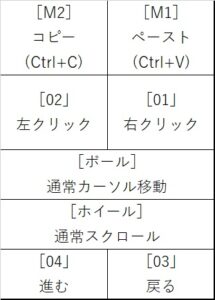
Excel・事務職向け「ブラウジング&コピペ特化型」のボタン設定
事務職・一般ビジネスを想定した設定です。
M1・M2ボタンを上にした縦置きで使います。
日常のExcel作業やWebブラウジング、オンライン会議向けの構成してみました。
M1ボタン: Ctrl + C(コピー)
M2ボタン: Ctrl + V(ペースト)
ボタン01: 右クリック
ボタン02: 左クリック
ボタン03: 「戻る」
ボタン04: 「進む」
ダイヤルホイール: 通常スクロール
エンジニア・ライター向け「ホームポジション死守型」のボタン設定
エンジニアさん・ライターさんを想定した設定です。
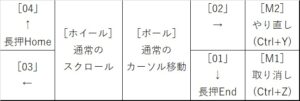
横長(M1・M2ボタンが右側)に置いて使用します。
タイピングを主体としたタイピングサポートの構成です。
矢印キーの押しにくさ、うっかりミスの解消にいかがでしょうか。
M1ボタン: 「Ctrl + Z(取り消し)」
M2ボタン: 「Ctrl + Y(やり直し)」
ボタン01: 矢印キー「↓」(長押しでEnd)
ボタン02: 矢印キー「→」
ボタン03: 矢印キー「←」
ボタン04: 矢印キー「↑」(長押しでHome)
ダイヤルホイール: 通常スクロール
動画編集・絵描き向け「左手マクロパッド運用」のボタン設定
クリエイターさん・デザイナーさん向けの設定です。
右手はペンタブレットや普段のマウスを握り、Nape Proを左手側に置いて補助デバイス(マクロパッド)として使う変則スタイルを想定しています。
PC側はNapeProを「もう一つのマウス」として同時認識するため、システムが誤作動することはありません。
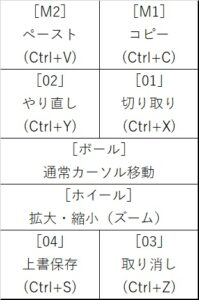
オクタシフト設定: 角度を90度または斜めに変更し、左手の人差し指・親指で操作しやすいアングルに補正
M1ボタン: 「Ctrl + C(コピー)」
M2ボタン: 「Ctrl + V(ペースト)」
ボタン01: 「Ctrl + X(切り取り)」
ボタン02: 「Ctrl + Y(やり直し)」
ボタン03: 「Ctrl + Z(取り消し)」
ボタン04: 「Ctrl + S(上書保存)」
ダイヤルホイール: アートボードの拡大・縮小(ズーム)、または動画タイムラインの1フレームずつのスクラブ操作
【本音レビュー】購入前に知っておくべきKeychron Nape Proのデメリットと注意点
ここまではメリットやいいところを中心にお伝えしてきましたが、「人を選ぶポイント(デメリット)」もしっかりお伝えします。

通常のマウスや親指トラックボールマウスから移行した場合、形状が全く異なるため、「使いにくい……」と感じると思います。
最初は狙った場所にカーソルをピタッと止めるのが難しく、慣れが必要になります。
仕事のガチ作業でいきなり使おうとすると、かえって作業の効率が悪くなり、作業自体が滞ってしまいます。
そのため、最初はYouTubeを観るときのスクロールやネットサーフィンなど、失敗しても困らない“軽い操作”から1日少しずつ(10分~20分程度)触れていくのが良いと思います。
ロジクールのM575SP(34mmボール)などと比べると、Nape Proのトラックボールは25mmと一回り小さいサイズです。
ボールが小さい分、少ない指の動きで大きくカーソルを動かせるメリットがあります。
その反面、大画面のマルチモニター環境などでドット単位のポインティング(トリミング作業など)を行う際は、やや繊細な指先のコントロール(慣れ)が求められます。
トラックボールマウスのレビュー記事でも、「ボールを転がすには慣れが必要」と書いたことがありますが、慣れてしまえば問題ないかと思います。
※34mmボールの操作感を知りたい方はこちらの記事「logicool(ロジクール) ERGO M575SPを徹底レビュー」「400-MAWBTTB190BK レビュー」も参考にしてください
Nape Proは本体の厚みが約19mm(ボール含む全高36mm)あります。
そのため、薄型ノートパソコンや、AppleのMagic Keyboardのように「極薄のローマストキーボード」の手前に置くと、Nape Proの方が高くなってしまい、タイピング時に邪魔に感じられるかもしれません。
逆に、HHKB(Happy Hacking Keyboard)やKeychronなどの「高さがあるメカニカルキーボード・静電容量無接点方式キーボード」だと、高さがそれほど変わりません。
厚みのあるキーボードをお使いの場合は、違和感なく使用できると思います。
もし、薄型キーボードと組み合わせる場合は、パームレスト(リストレスト)やキーボードスタンドを併用して、高さを整える工夫をすると、使いやすさが変わってきます。
遠くにあるものを高く、手前にあるものを低く設置すると、自然な手(指)の動きになります。

ちなみに、公式からNapePro専用の「ケース兼パームレスト」というものが発売されております。
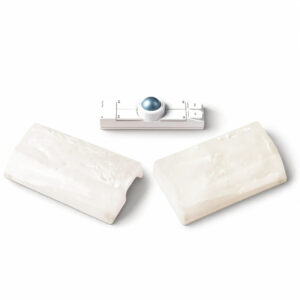
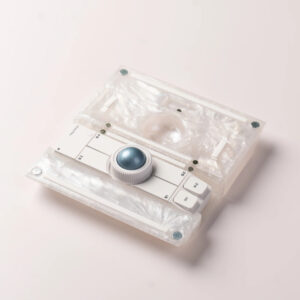
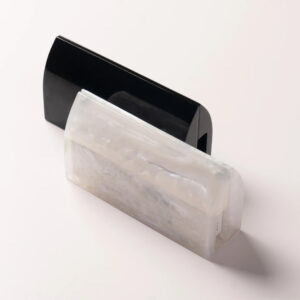
普段はパームレストとして使用し、使わないときは収納ケースとして使える二役のパームレストです。
素材は「レジン」となっているので硬質タイプ、色は白と黒の2色展開です。

もちろん、公式以外の品物で、パームレスト(リストレスト)も販売されていますので、質感や大きさの好みに合わせて購入していただいても問題ありません。
NapeProを実際に使ったレビュー・評判、口コミはどう?
実際に使用している方の口コミ、評判がどうなっているか、のぞいてみました。
好印象な口コミとしては、
「いやーいいなNapePro この四角くちっさくまとまってくれてるとこが特にいい」
「キーボードから手を大きく離さずにブラウザ操作ができるのが楽すぎて病みつきになる。」
「マクロやキーカスタマイズ、レイヤー配置可能で多機能性はピカイチ。」
と、自分好みに設定できる点や、小型で軽量な本体を評価する声が多くありました。
その一方で、
「使い勝手はいいが、実際に手にしてみないとわからない質感はちょっと残念」
「このような小型のトラックボールは大型のものと比べてさらに使いにくい」
といったネガティブな意見も聞かれました。
やはり、実機を見てみないと質感(手触り)がわからない、イメージと実物で大きさの感覚が合うかどうか、ということがネックになるようです。
また、主流となっているトラックボールの大きさは34mmのものが多いため、小径のトラックボールは使いにくさを感じるようです。
可能であれば、実店舗で実機を見て触れてみることをおススメします。
まとめ|Keychron Nape Proはどんな人におすすめのトラックボールマウスか?
Keychronとギズモード・ジャパンが本気で作った「Nape Pro」。
『変わった形のマウス』ではなく、デスクワークの動線を最適化するための『まったく新しい生産性向上ガジェット』だと感じました。
最後に、このデバイスが「おすすめな人」と「おすすめしない人」をまとめます。
- HHKBやメカニカルキーボードを愛用しており、ホームポジションを崩したくない人
- 狭いカフェや出張先、コワーキングスペースでも妥協のない作業環境を作りたい人
- マクロやショートカットを自分好みにゴリゴリにカスタマイズするのが好きな人
- 長時間のマウス操作による手首・右肩の痛みに悩んでいる人
- 買った直後から100%思い通りに動かせる即戦力を求めている人(慣れるまでの期間を待てない人)
- 極薄のノートPC単体(パームレストなし)で、極限まで薄い設置環境を求めている人
- マウスにカスタマイズ性を求めず、標準の左クリック・右クリックだけで十分な人
慣れるまで時間はかかりますが、自分だけの設定を見つけて使いこなせれば、PC作業スピードは間違いなく上がっているはずです。
現在、国内正規代理店のコペックジャパンのオンラインショップ(SUPER KOPEK)をはじめ、Amazon、各PCパーツ専門店などで一般販売が開始されています。
ですが、非常に注目度が高いため、一時的に在庫切れになるケースも増えています。
気になっている方は、ぜひ在庫があるうちにチェックしてみてください。
以上、Keychron Nape Proの考察・本音レビューでした。
(※本記事で紹介したWebアプリの仕様や価格等は、執筆時点(2026年9月)のものです。最新情報は公式ページをご確認ください。)
コメント