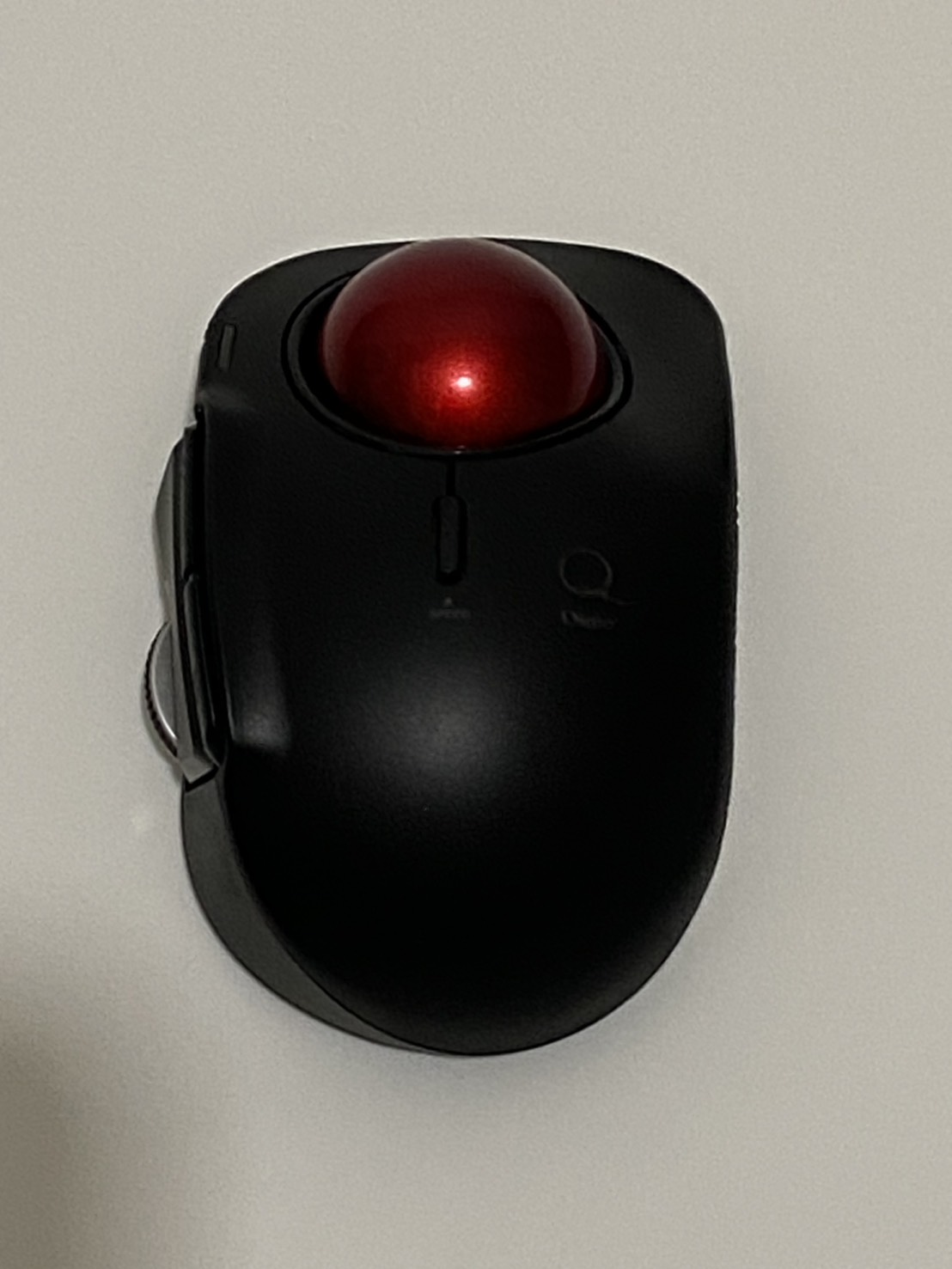
「人差し指タイプに興味があるけれど、どれもサイズが大きくて手が届かない……」
そんなお悩みに一役買ってくれる「ナカバヤシ Digio2 MUS-TRLF184」という機種を紹介します。
持ち運びしやすいコンパクトなサイズで、人差し指操作型というのが特徴の一品です。
おすすめとして紹介されているトラックボールマウスの多くは、「握りやすさを追求した大きさや形」を紹介している物が多くあります。
手・手首・腕の負担軽減のために、エルゴノミクス設計として、どっしりとした大きめのモデルが多いです。(もちろん、世の中には小型のトラックボールマウスもあります)

筆者のレビューを見る前に、商品の詳細を確認したい方はこちら


小型な人差し指トラックボールマウス「MUS-TRLF184」の基本スペックと特徴
まずは、製品の大きさや付属品などの仕様をまとめてみました。
| 本体のカラー | ホワイト、ブラックの4色 (どちらのカラーもトラックボールはレッドとなります) |
| サイズ・重量 | 幅65 × 奥行98 × 高さ41 mm/約93g |
| ボタン | 5(4ボタン+ホイールボタン) |
| バッテリー | 単四乾電池1本(1本同梱されています) |
| 電池寿命 | 連続動作時間 約206時間 電池交換の目安 約383日 |
| 接続タイプ | 2.4GHzワイヤレス(専用USB A microレシーバー付属) |
| システム要件 | Windows11、10、8.1、8 macOS10.12以降 ChromeOS※ボタン割当ソフト[Digio2 Mouse Setting]はWindows11、10/macOS10.13以降対応。他OS非対応。 |
| 同梱物 | 取扱説明書、単四乾電池1本 小型マイクロレシーバー(マウス 本体に収納可能W18xD15xH5mm/2g) |
やはり、なんといってもこの商品の特徴は、「小型」と「人差し指操作型」という2点ですね。
大きさは眼鏡ケースの半分くらい、握り拳と同じか一回り小さいか、くらいの大きさです。
人差し指操作タイプのトラックボールマウスは、指の関節を広く使えるため直感的で細かい作業(画像編集、動画編集のタイムライン操作、デザインワークなど)に向いているとされています。
ちなみに、マウス自体のサイズはコンパクトですが、トラックボールは34mmと、主流のトラックボールマウスと同じ大きさです。
トラックボールが小さいと操作しにくい(細かい操作が難しい)と感じる方も多いですが、この大きさであれば、懸念はなさそうです。
また、単四乾電池が1本付属しているので、商品を購入・手元に届いたらすぐに使用できるのも大きなポイントですね。
そして、このマウスはワイヤレス接続なのですが、USBレシーバーを使うタイプになります。
Bluetooth接続では、設定がよくわからない、面倒という方もいらっしゃると思いますが、USBレシーバーをPCに接続すればそのまま使えます。
ちなみに、通販サイトでは5000円前後となっており、定価の半値ほどで購入できるお買い得商品でもあります。
また、こちらの商品はBluetoothモデルもあります。
Bluetooth接続以外のスペックはほぼ変わりませんので、Bluetooth派の方は、こちらをどうぞ。

小型な人差し指トラックボールマウス「MUS-TRLF184の外観
今回、筆者はブラックを購入しましたので、写真はブラックのものになります。
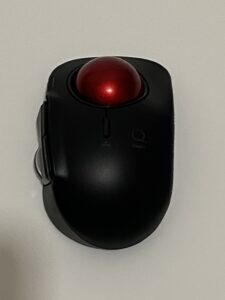
画面左側にホイールが見えています。
実はこのマウス、トラックボールが中央に配置されているため、ホイールが親指の位置にあります。
また、「左クリックボタン」が親指の位置にあります。
人差し指でトラックボールを操作するため、親指側にボタンが集中していますね。
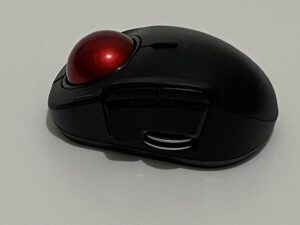
側面から見た写真です。
ホイールの上に、大きい左クリックボタンがあります。
さらにその上に、進むボタンと戻るボタンがあります。
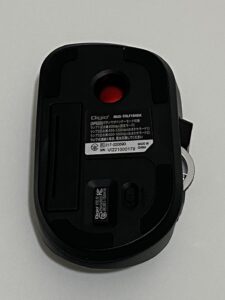
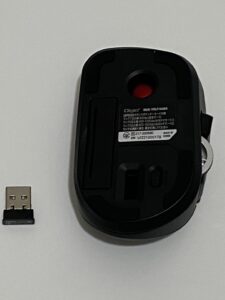
裏側には、電池ボックス、電源スイッチ、USBレシーバーの収納ができるようになっています。
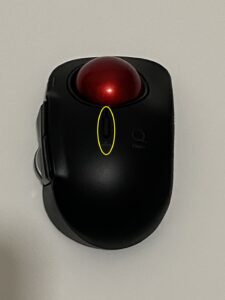
マウス表側にもどります。
トラックボールの下に、細長いボタンがあります。
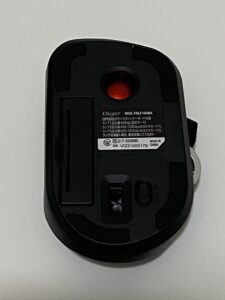
マウス裏側の説明にありますが、カーソル移動のスピード調整ができるようになっています。
小型な人差し指トラックボールマウス「MUS-TRLF184」を使って感じたメリット
実際に使ってみて、ここが良い!と感じた点を挙げていきます。
コンパクトなサイズなので、「大きいマウスは扱いにくい」とお悩みの方、手の小さい方にもおススメできる一品だと感じました。
また、持ち運びという点では、「スッ」とポケットに入るくらいの大きさなので、バッグに入れてもそこまで場所を取りません。
実際、筆者が今まで使っていた親指操作型のトラックボールマウスより小型で軽いので、外に持ち出して使う、ということにも抵抗が少なくなりました。
筆者はタッチパッドよりマウス派なので、出先へ持ち出して使えるのはメリットとして大きいですね。
小ささゆえの軽さ、持ち運びやすさ、は大きなポイントかなと思います。
Bluetooth接続は設定が面倒、苦手という方も大丈夫です。
付属のUSBレシーバーをパソコンに接続すれば、設定不要で使うことができます。
設定が不要なのは楽ですし、手軽にパッと使えるのはうれしいですね。
USBレシーバーを使うタイプのメリットは、まさにコレです。
専用のソフトが必要になります(無料で利用できます)が、ボタン配置を変えることができます。
左側側面にある「進む」「戻る」のボタンを「左クリック」「右クリック」に割り当てる、ということも可能です。
「このボタン配置、逆だったら使いやすいのに。。。」と感じたら、逆にすることもできます。
ボタン配置を自分好みに変えられる、というのも作業効率が上がるポイントになりますね。
ボタン一つでカーソル移動速度を調整できるのもポイントの1つです。
細かい作業をするためカーソル移動速度を遅くする、画面内のカーソル移動が多いので移動速度を速くする、と、作業内容によって移動速度を切り替えることができます。
切り替えのボタンがマウス表側にあるので、「ココ」というときにポチっと操作できるのは利点ですね。
小型な人差し指トラックボールマウス「MUS-TRLF184」を使って感じたデメリット
こればっかりは仕方ないのですが、左クリックやホイールが親指側にあるので、慣れが必要になります。
筆者は長らく親指操作型を使っていたため、慣れるまでなかなか苦労しました。
「親指でホイール操作をする」「人差し指でトラックボールを回す」というのが、最初はしっくりこなかったです。
しかし、1ヵ月も使っていれば慣れてきて、問題なく操作ができるようになりました。
逆に、親指操作型に戻してみたところ、あれだけ愛用していた親指操作型に違和感がある、という状態になりました。(2~3日で違和感なく元通りになりました)
※筆者は1ヵ月使用して慣れましたが、使いやすさや慣れるまでの時間には個人差があります。
万が一、長く使ってみて「しっくりこない」という場合には、乗り換えるのも手です。
サイズコンパクトで本体も軽く、持ち運びしやすいのはよかったのですが、大きい本体をしっかり握るという点とは真逆の性能になります。
どうしても「大きい本体の握り心地」と「軽さとサイズコンパクト」のどちらを取るか、という選択になりますね。
筆者は、手のひらでしっかり握るエルゴノミクス設計のマウスを愛用しており、外でPC操作をする機会も少ないため、「大きい本体の握り心地」に軍配が上がります。
手の大きい方、マウスをしっかり握って操作したい方にとっては、握り心地はイマイチかもしれません。
親指の位置に左クリックとホイールがあるため、左クリックを押しながらスクロール、というシチュエーションには弱いです。
この操作が多い動画編集などには不向きですが、通常のWebブラウジングや資料作成なら、ボタンカスタマイズで十分カバーできます。
前述のボタン配置変更ソフトで、配置を変更することができますので、試す価値ありです。

ナカバヤシ Digio2 MUS-TRLF184のレビュー・評価:こんな人におすすめ!
以下のようなお悩みを抱えている方へ特におススメです。
1. 外回りや出張が多く、持ち運びしやすいマウスを探している人
2. 作業スペースが狭く、大きなマウスパッドを置けない人
3. 親指タイプのトラックボールマウスが合わず、人差し指タイプを探している人
4.手が小さいので、小型のマウスを探している
「持ち運び(モバイル)×人差し指操作」という組み合わせでは、この商品は外せない一品です。
定価は1万円超えですが、通販サイトや家電量販店のオンラインショップでは、実売価格5,000円前後というお手頃価格で購入できることが多いです。
最後に
今回は「人差し指操作型のトラックボールマウス」をレビューしました。
筆者の初めて購入した「人差し指操作型トラックボールマウス」だったので、買うときからワクワクしておりました。
新しいモノを買う、開封するとき、の「どうかな」「どんなかな」と考える時間って、楽しいですよね。
5,000円前後で手に入る「人差し指型トラックボールマウス」はなかなかありません。狭いデスクでも使いやすい小型のマウスや、持ち運びやすい出張のお供を探している方は、ぜひチェックしてみてください。
34mm径のトラックボールマウスということで、ボールのカスタマイズということも可能です。
おもしろいデザインのトラックボールが単体でも販売されていますので、自分好みにカスタマイズしてみてはいかがでしょうか。

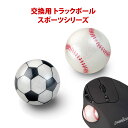
最後までお読みいただきありがとうございました。
コメント