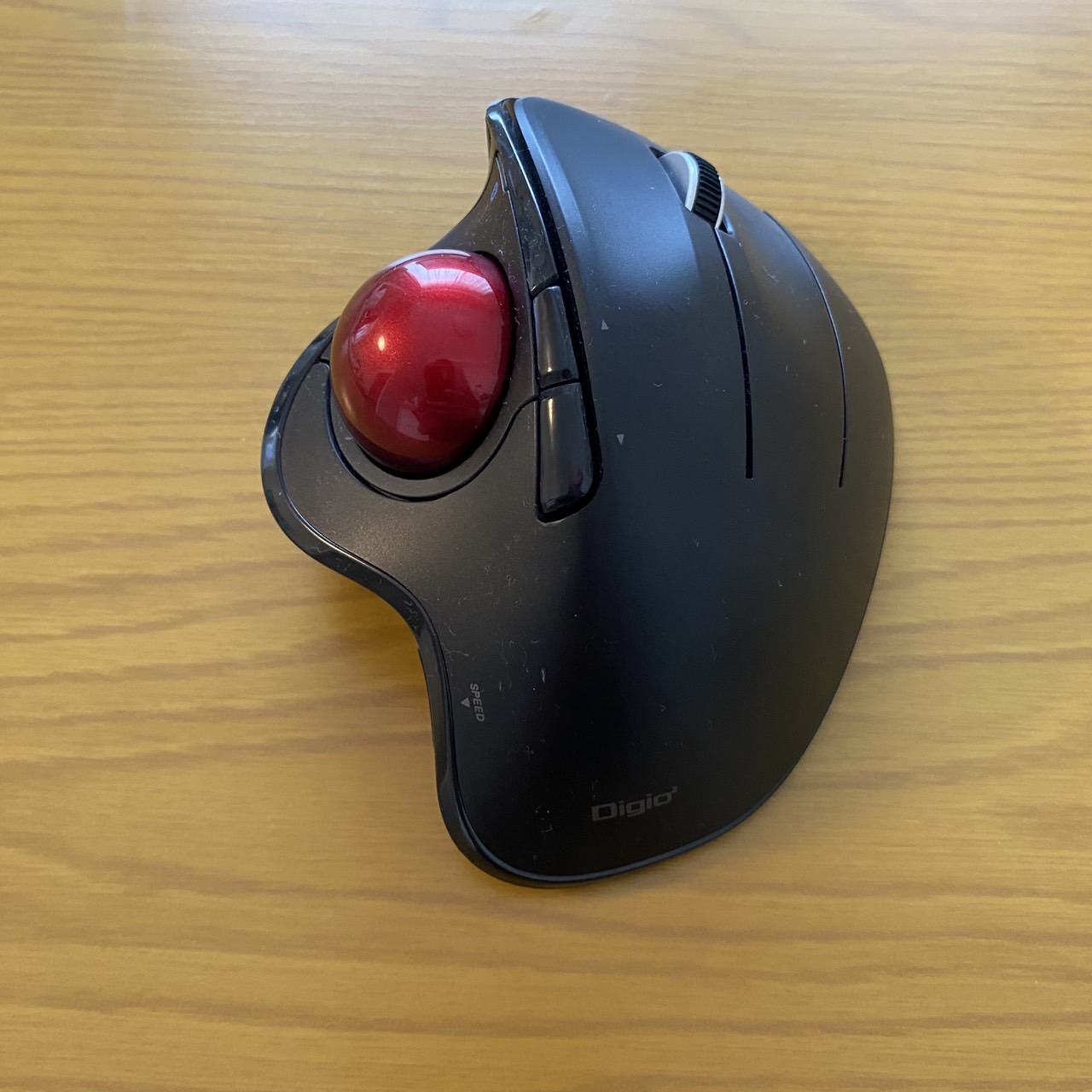
皆さまは、トラックボールマウスを使用したことはありますか?
筆者はトラックボールマウスを使用し始めて、作業効率が上がり、疲れにくくなりました。
今回は、トラックボールマウスを使ったことがない、初めて購入する方向けに、親指操作タイプのトラックボールマウスを紹介したいと思います。
- 親指操作タイプ
- 人差し指・中指操作タイプ
- 手のひら操作タイプ
トラックボールマウスを初めて使用するという方は、通常のマウスの延長線上にあるような感覚で使用できる、「親指操作タイプ」がおススメです。
今回は「親指操作タイプ」のトラックボールマウスについて、おすすめ5選と題し、特徴をまとめてみました。
少しでも皆さまの参考になれば幸いです。
トラックボールマウスのメリット・デメリット
まずは、筆者が思うメリットとデメリットについてまとめてました。
- マウスを動かす必要がなく、省スペースで使用できる
- 腕・手首を動かす頻度が少なくなるので、疲れにくい
- マウスパッドがなくても、誤作動が少ない
(光学式マウスの場合、机やテーブル等に直接おいて使用すると、センサーとなる光の反射が上手く読み取れず、誤作動の原因になることがある)
- トラックボールの操作に慣れるまで少し時間がかかる(個人差はありますが、筆者は1~2週間程度で慣れました)
- トラックボール周辺に汚れが溜まる(定期的に取り外して清掃が必要)
- 通常のマウスより、トラックボールがある分少し大きめ
トラックボール周辺に汚れが溜まると、ボールの動きが鈍くなり、回しにくくなります。
そのため、定期的に取り外し、トラックボールと収納されている内側の部分を清掃する必要があります。
筆者も何度か清掃していますが、清掃した直後は「別物か?」と思うほどボールの回転がスムーズになります。
なお、トラックボールの操作に慣れてさえしまえば、メリットの方が多いと感じます。
「難しそう」「使いにくそう」と思われる方もいらっしゃいますが、一度慣れてしまうと病みつきになる、魅力的なアイテムです。
是非、体験してみてほしいと思います。
トラックボールマウスの接続方法(有線・無線)
マウスをPCと接続する方法は有線式、無線式の2種類があります。
有線接続
物理的にマウスとPCをUSBケーブルで接続して使用するタイプ。
USBポートを必要とするが、後述のように電源は不要。
設置場所(使用する場所)はケーブルの長さにより配置に制限があるものの、電池切れや電波干渉による遅延・誤作動がない。
ワイヤレス通信により、USBコードが不要。
※Bluetooth接続であれば、PCとペアリングして使用可能。
USB送受信機(レシーバー)をUSBポートに差し込んで使用する機種もあるので、USBポートを空けたい方はBluetooth接続のタイプがおすすめ。
配線はスッキリするが、マウスを使用するのに乾電池もしくは充電が必要。
また、電波干渉による遅延・誤作動が発生する可能性がある。
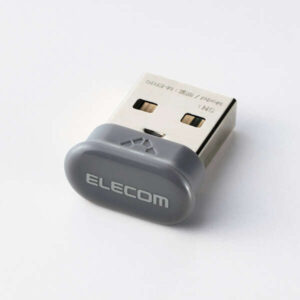
こちらの画像はエレコムのUSBレシーバー。これをPCに差し込み、マウスと電波の送受信をできるようにするパーツ。
デスクトップパソコンであればUSBポートが複数あることが多いと思いますが、ノートパソコンだと1か所しかない、ということも少なくありません。
筆者の場合、使っているノートパソコンにUSBポートが1つしかないため、USBポートが取り合いになってしまいます。
USBハブを使えば解消するのですが、「USBハブどこいった?」と探すこともしばしば。
そのため、筆者はBluetooth接続タイプを使用しています。
パッと見れる 筆者おススメの親指操作トラックボールマウス比較早見表
まずは、紹介する商品の特徴を簡単にまとめてみました。
より詳しい解説は、商品名をクリックすると該当の記事へジャンプします。
| 商品名 | 接続方法 | 電源 | 静音性 | 特徴 |
| エレコム M-IT10BRBK | Bluetooth | 単三乾電池1本 | × | 電源スイッチ、電池残量ランプがマウス表側についている |
| サンワサプライ 400-MAWBTTB190BK | Bluetooth USBレシーバー どちらもOK | 充電式 | ○ | マウスに傾斜角度がついており、手首負担が少ない |
| ナカバヤシ Digio2 MUS-TBIF182W | Bluetooth | 単三乾電池1本 | × | 角度調整スタンドが付属 好みで角度調整が可能 |
| ロジクール ERGO M575SP | Bluetooth USBレシーバー どちらもOK | 単三乾電池1本 | ○ | エルゴノミックデザインで、長時間の使用でも疲れにくい |
| エレコム (左手用) M-XT4DRBK | USBレシーバー | 単三乾電池1本 | × | 数少ない左手用 カーソル移動速度を2段階で変えられるスイッチ付き |
エレコムのトラックボールマウス 無線接続タイプ M-IT10BRBK
また、電池残量の表示ランプも表側から確認できるため、まさに「置いたまま」操作することができるトラックボールマウスです。
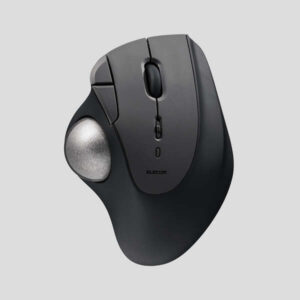
このトラックボールマウスは、電源スイッチがマウスの表側についている、というのが大きな特徴です。
(ほとんどの機種は、マウスの裏側についています。そのため、電源のオンオフする際に裏側のスイッチを操作する必要があります。)
接続方法はBluetooth接続です。
また、トラックボールの清掃や交換をする際、取り外しがしやすいように、マウスの裏側に穴が開いています。
その穴からトラックボールを押し出し、取り外すことができます。
交換用のボールも販売しているので、ボールが摩耗したり、傷がついて回しにくくなっても安心です。
なお、色も複数種類販売しているので、お好きな色を使うことができます。
電源には単三乾電池1本を使用します。
下記のリンクでは、ブラックカラーのページに移りますが、ホワイトも選べます。


サンワサプライ 充電式 400-MAWBTTB190BK
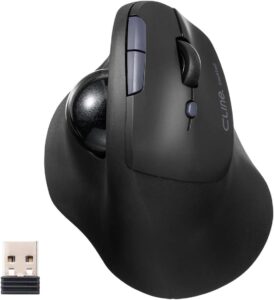
静かな場所でマウスを使用していると、カチカチ音が気になることもありますが、静音タイプだと安心です。
会議中や公共交通機関の移動中など、音に配慮が必要なケースもありますよね。
また、タイトルにもあります通り充電式のため、予めバッテリーを充電しておく必要があります。
USBケーブルは、タイプCのものが同梱されています。
なお、PCと接続して、充電しながらの使用も可能です。
このトラックボールマウスは無線式のUSB送受信機(レシーバー)、Bluetooth接続のどちらにも対応しています。
切り替えスイッチがついているので、状況に応じて使い分けることもできます。
筆者が実際に使用したレビューページがありますので、詳しくはこちらからチェックしてみてください。
筆者のレビューページを見てみる

Digio2のトラックボールマウス Bluetooth接続タイプ MUS-TBIF182W
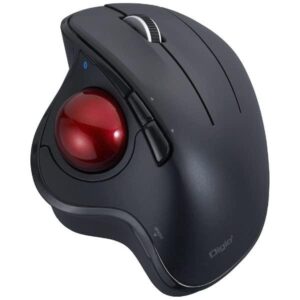
筆者が愛用しているトラックボールマウスです。
接続方法はBluetooth接続です。
角度調整用スタンドが付属しているので、スタンドで握る角度の調節ができます。
そのため、自分に合う角度にして使用することができます。
(筆者はスタンド有りにして、角度をつけて使用しています)
電源は単三乾電池1本を使用します。
また、紹介したマウスの中でもこのマウスは角度がつけられる分、サイズが大きいです。
筆者は手が大きいので、大きいマウスの方が手にフィットして使いやすいです。
筆者が実際に使用したレビューページがありますので、詳しくはこちらからチェックしてみてください。
筆者のレビューページを見てみる

ロジクールのトラックボールマウス 静音タイプ ERGO M575SP
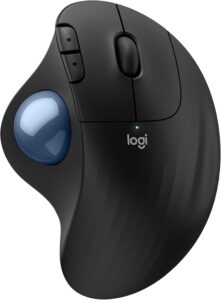
静音タイプのため、クリック操作時の「カチカチ」音が小さく、あまり気になりません。
また、マウスに傾斜角度がついており、手・腕に負担がかかりにくく、握りやすいデザインです。
無線接続のタイプで、Bluetooth接続、USB送受信機(レシーバー)の両方に対応しています。
電源は単三乾電池1本を使用します。
筆者が実際に使用したレビューページがありますので、詳しくはこちらからチェックしてみてください。
筆者のレビューページを見てみる

左手用のトラックボールマウス エレコムの親指操作タイプ M-XT4DRBK
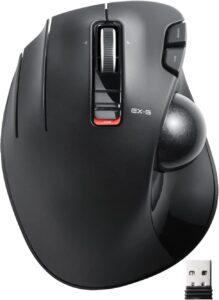
中には、左手用のトラックボールマウスをお探しの方もいらっしゃるのではないでしょうか。
こちらは、USB送受信機(レシーバー)を使用する無線方式です。
また、ホイールの下にカーソル移動速度の変更ボタンがついています。
細かい作業をするときは遅く、画面内で広く使うときは速く、と移動速度を変えることができます。

まとめ
今回は親指操作タイプのトラックボールマウス おススメ5選を紹介させていただきました。
トラックボールマウスは手首から先を動かす必要がほとんどないので、省スペースで使用できるのが特徴です。
また、サイズも通常のマウスと比べ、トラックボールがある分若干大きくはなりますが、持ち運びも苦にならないと思います。
自宅・職場・出先と、活躍の場を選びません。
- 人差し指・中指操作タイプ
- 手のひら操作タイプ
は改めて紹介したいと思います。
最後までお読みいただきありがとうございました。
紹介した商品のリンクはこちら
コメント